
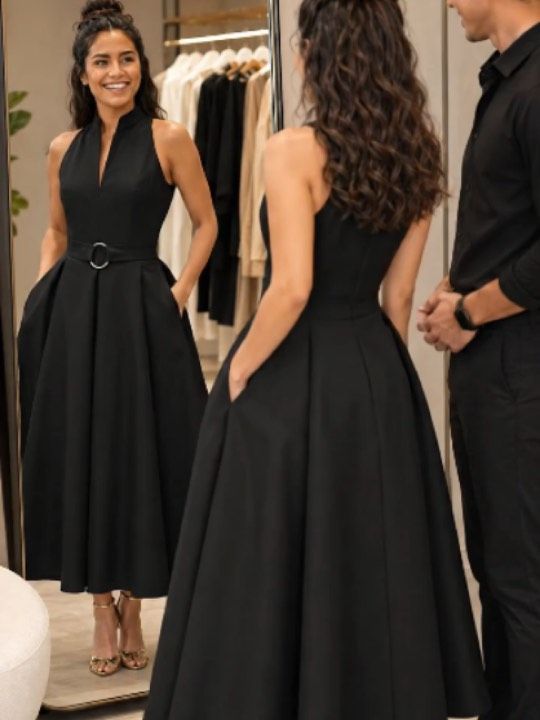
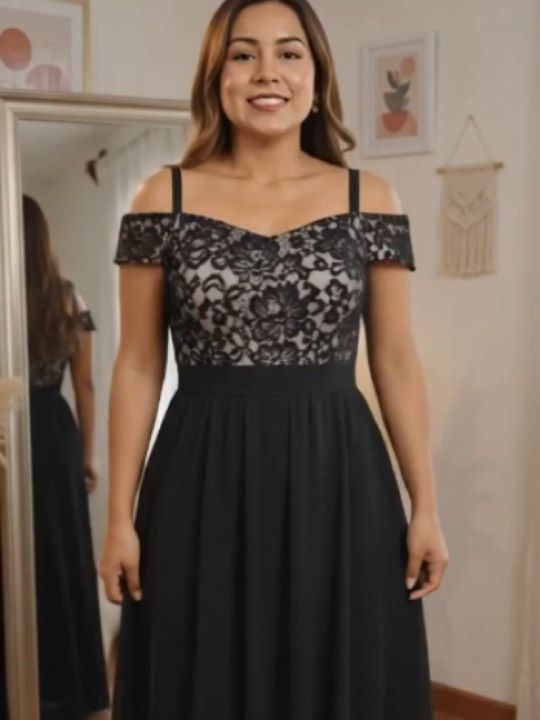
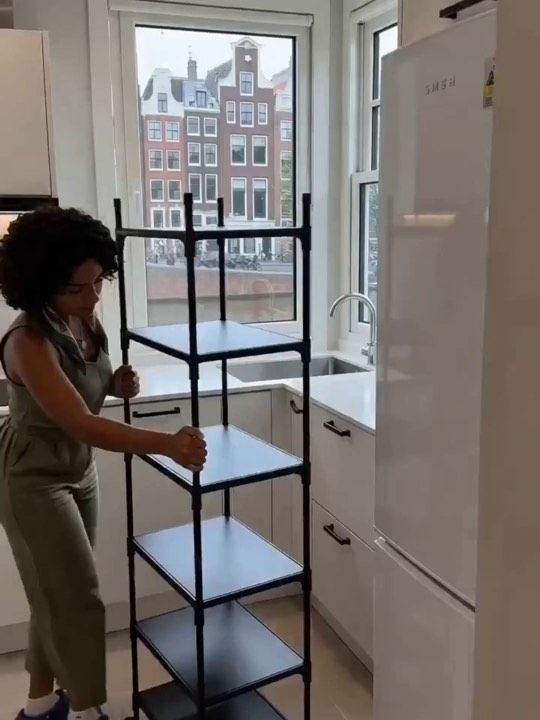
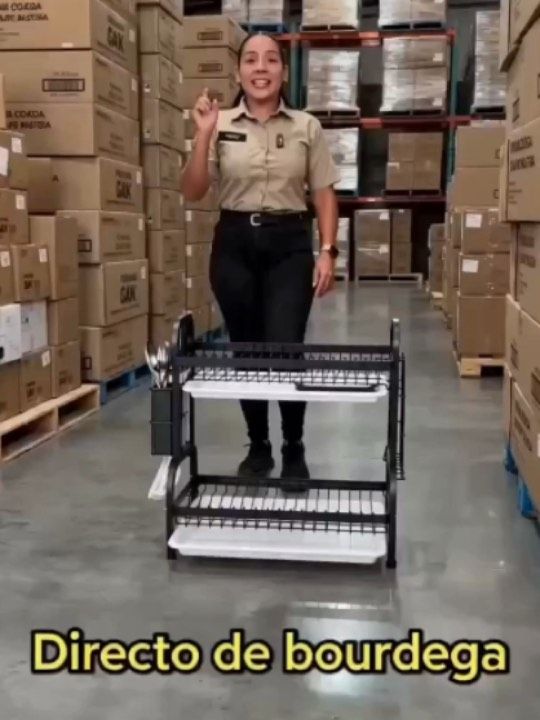
Anfang und Ende festlegen
Gib das Startbild und bei geeigneten Modellen ein Endbild vor.
Mit ReelFlock erstellen
Bringe ein Produktbild in Bewegung. Plane die Einstellung mit Startbild und Bewegungsbeschreibung sowie Start- und Endbild, sofern unterstützt.
Gib das Startbild und bei geeigneten Modellen ein Endbild vor.
Mit ReelFlock erstellenDefiniere Kamera, Motivbewegung und Elemente, die unverändert bleiben sollen.
Mit ReelFlock erstellen
Übernimm Bilder und Bewegungsanweisung gemeinsam in den Arbeitsbereich.
Mit ReelFlock erstellen
Kontrolliere Form, Marke, Schrift und Produktdetails während der gesamten Bewegung.
Mit ReelFlock erstellen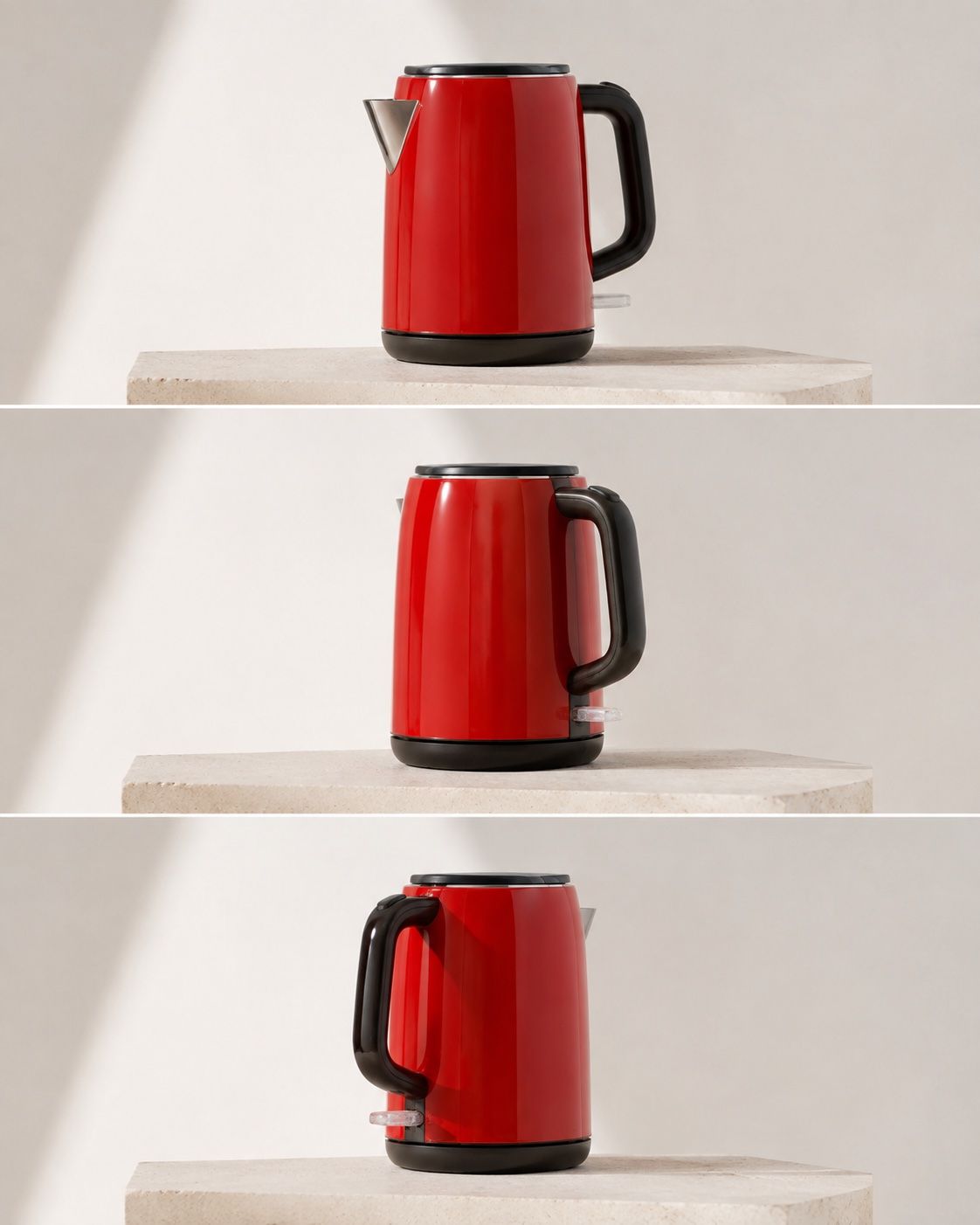
Sammle freigegebene Referenzen, geprüfte Produktangaben und ein klares Ziel.
Wähle ein verfügbares Modell und lege Eingaben, Sprache und Ausgabeoptionen im Arbeitsbereich fest.
Prüfe Produktdetails, Text, Ton und Nutzungsrechte, bevor du das Ergebnis speicherst oder überarbeitest.
Bringe ein Produktbild in Bewegung. Plane die Einstellung mit Startbild und Bewegungsbeschreibung sowie Start- und Endbild, sofern unterstützt.
Verfügbare Modelle, Limits, Formate, Laufzeiten und Credits findest du im Arbeitsbereich. Prüfe Produktangaben und Nutzungsrechte der Materialien.
Plane Produktbilder passend zum Einsatz: Hauptbild, Detail, Hintergrund oder anderer Blickwinkel. Lege zuerst fest, was das Motiv zeigen soll.
Details ansehen ↗2Starte mit einer kurzen Idee oder einem fertigen Skript und fasse Thema, Sprache und Untertitel zu einer klaren Produktionsaufgabe zusammen.
Details ansehen ↗3Plane ein Video für Produkt, Angebot oder Veranstaltung. Prüfe Angaben und Material, bevor du Ansätze für verschiedene Zielgruppen vergleichst.
Details ansehen ↗