

AI画像ジェネレーター

メイン画像、詳細、背景、別角度など、使い道に合わせて商品画像を企画します。まず、何を見せたいかを明確にしましょう。

制作素材を準備

利用できる機能はワークスペースでご確認ください。

商品の特徴を保つ
商品の特徴を保つ 出典
用途に合う画像を
用途に合う画像を 出典
作業に合うモデルを選ぶ
作業に合うモデルを選ぶ 出典
比較しやすいバリエーション
比較しやすいバリエーション 出典

できること

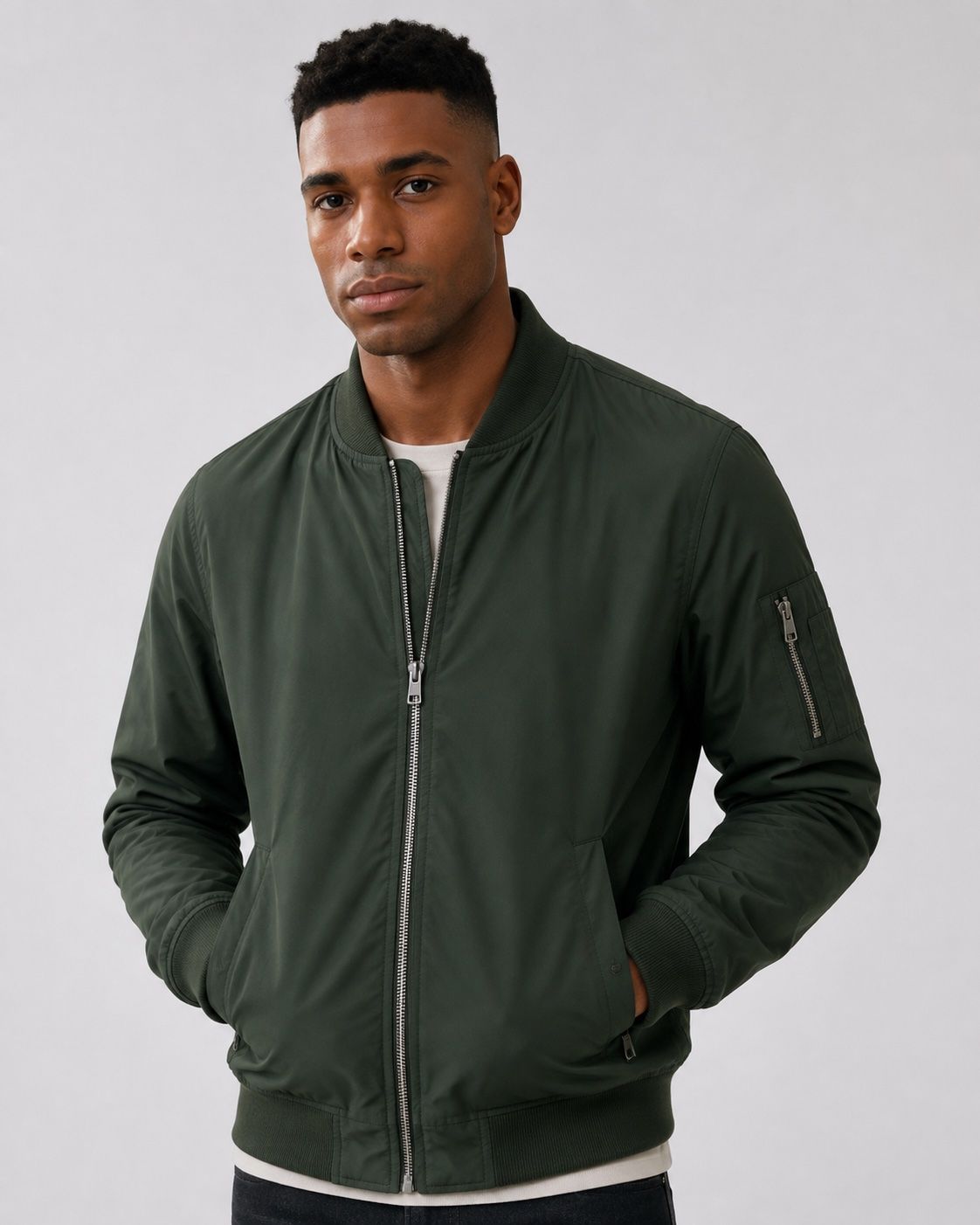
商品の特徴を保つ

利用許可のある参考画像と、背景、構図、残したい細部を指定します。

ReelFlock で作成
商品の特徴を保つ

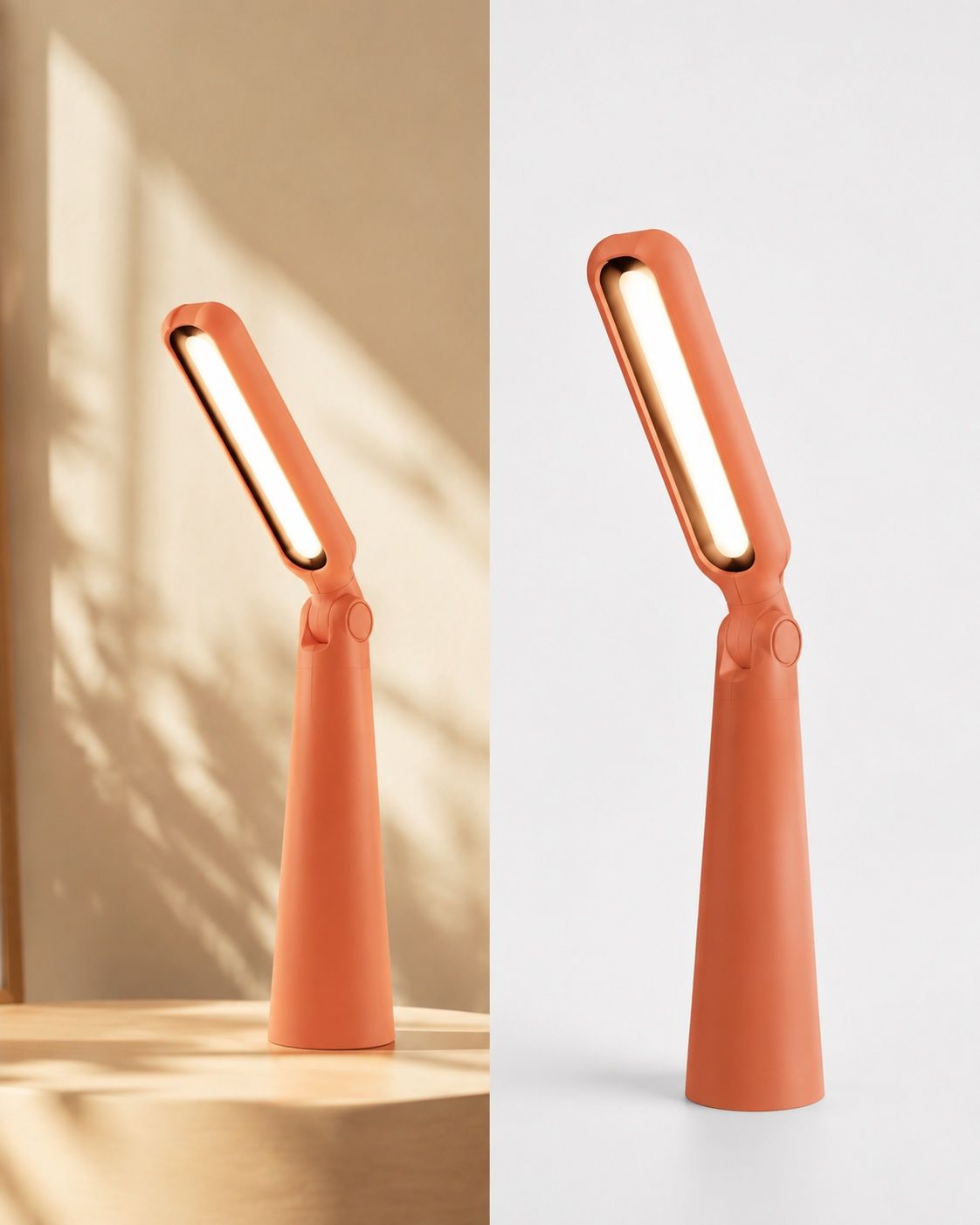
用途に合う画像を

メイン画像、詳細、別角度、背景、バーチャル試着などから目的を決めます。

ReelFlock で作成
用途に合う画像を

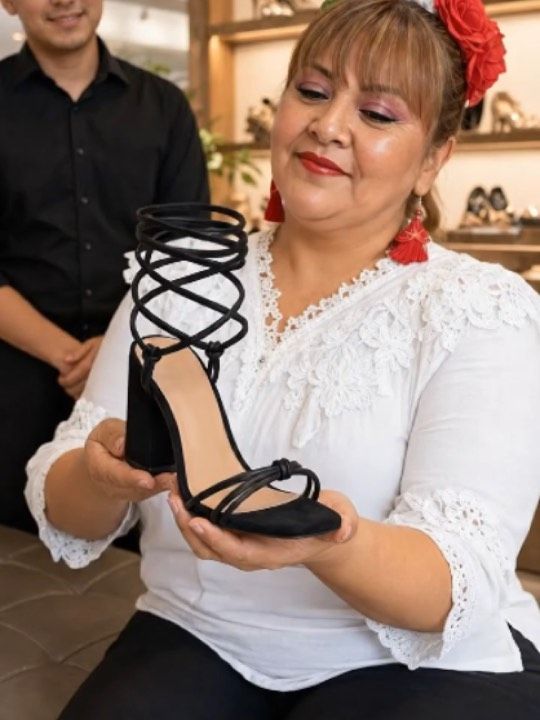
作業に合うモデルを選ぶ

商品に必要な条件を保ち、ワークスペースの選択肢を確認します。

ReelFlock で作成
作業に合うモデルを選ぶ

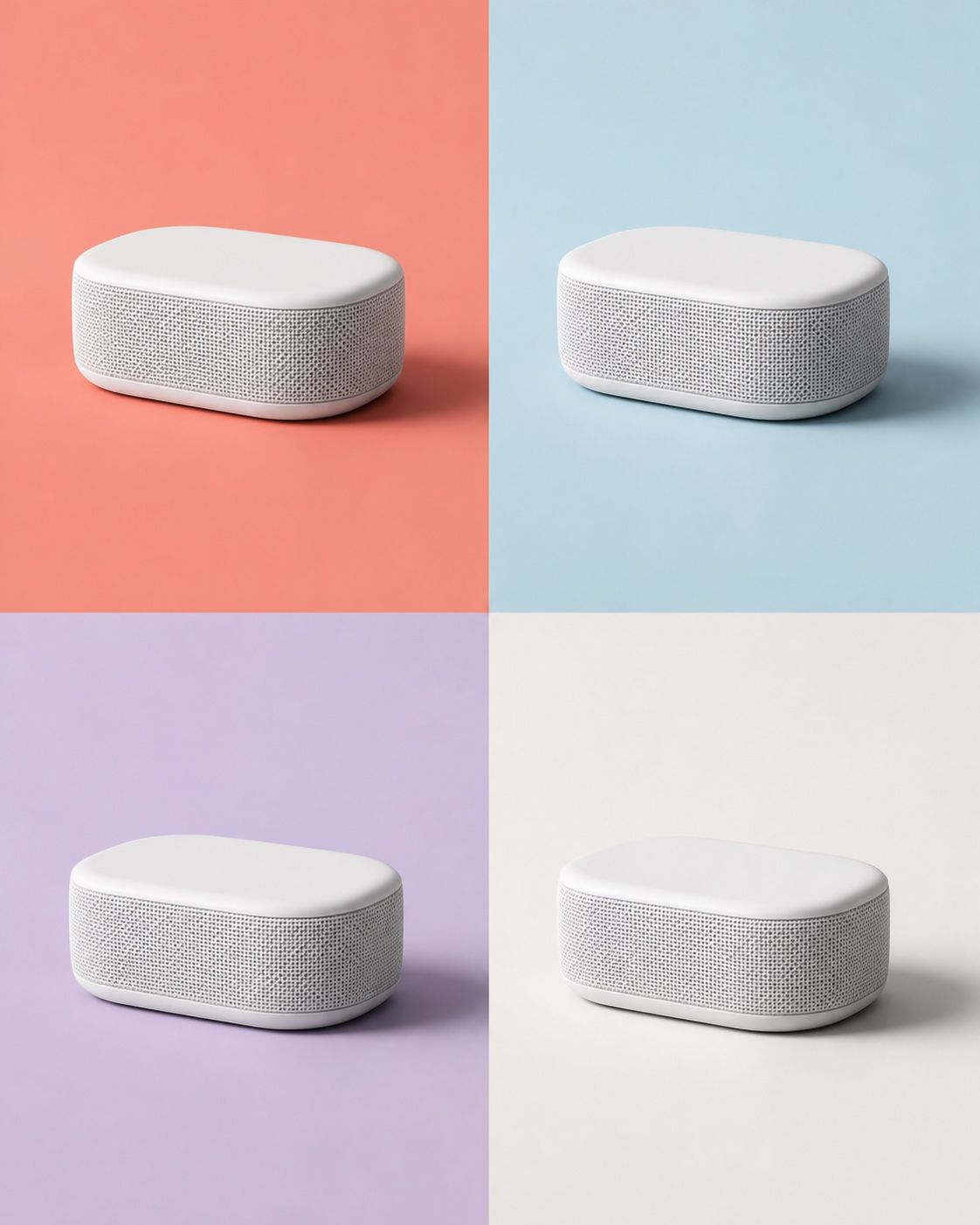
比較しやすいバリエーション

共通の参考と見た目の基準で、構図や形式を変えて試します。

ReelFlock で作成
比較しやすいバリエーション

使い方

素材を準備する

利用許可のある参考素材と、確認済みの商品情報、制作の目的をまとめます。

タスクを設定する

ワークスペースで利用できるモデルを選び、入力素材、言語、出力オプションを設定します。

仕上がりを確認する

商品の細部、文字、音声、利用権を確認し、保存するか、さらに調整するかを判断します。

よくある質問

AI画像ジェネレーター では何ができますか?

メイン画像、詳細、背景、別角度など、使い道に合わせて商品画像を企画します。まず、何を見せたいかを明確にしましょう。

利用前に確認することは?

利用できるモデル、入力制限、形式、長さ、クレジットはワークスペースでご確認ください。商品情報と素材の利用権も確認しましょう。

ReelFlock を開く

ReelFlock で作成