Kling VIDEO 3.0

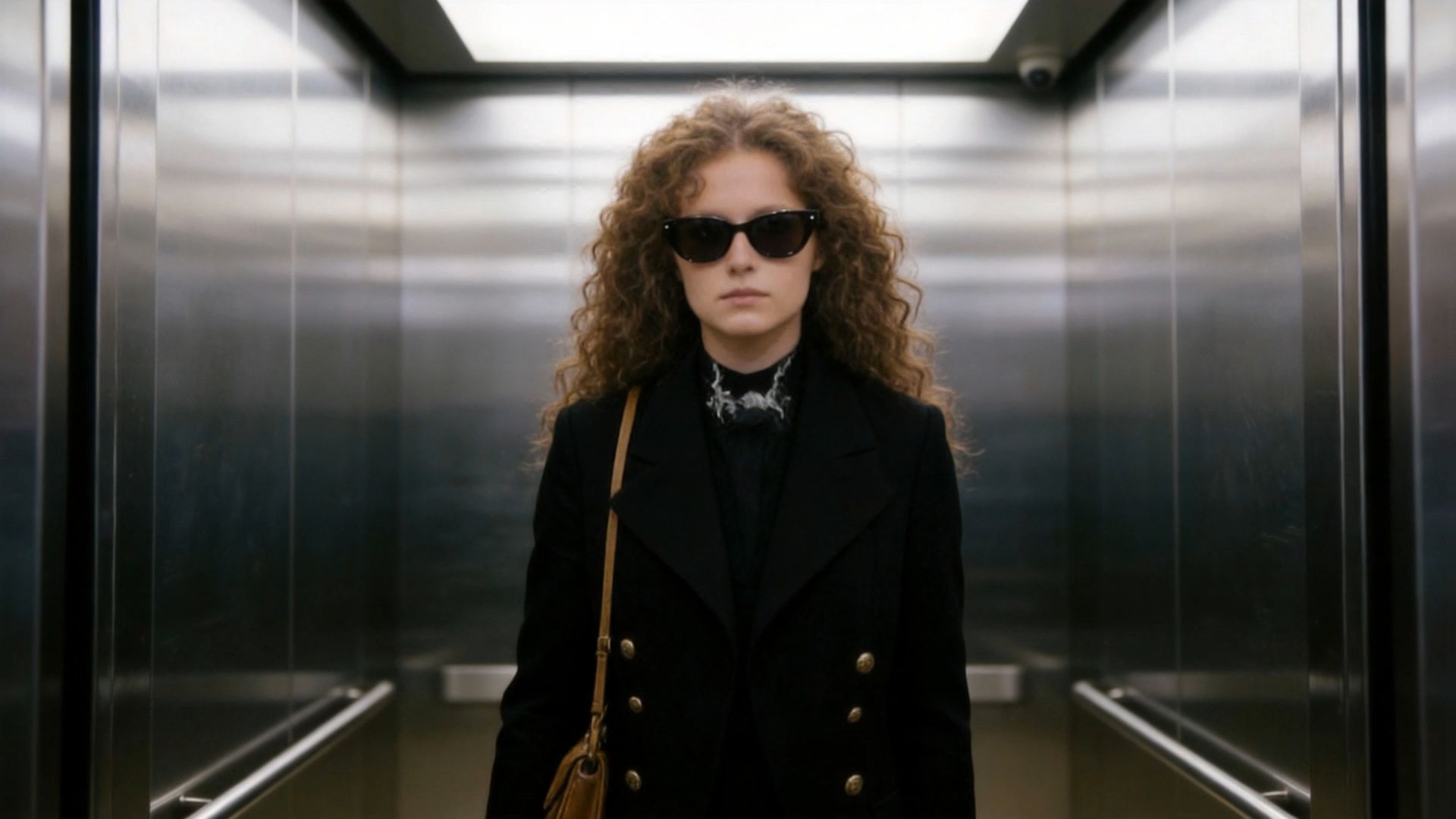
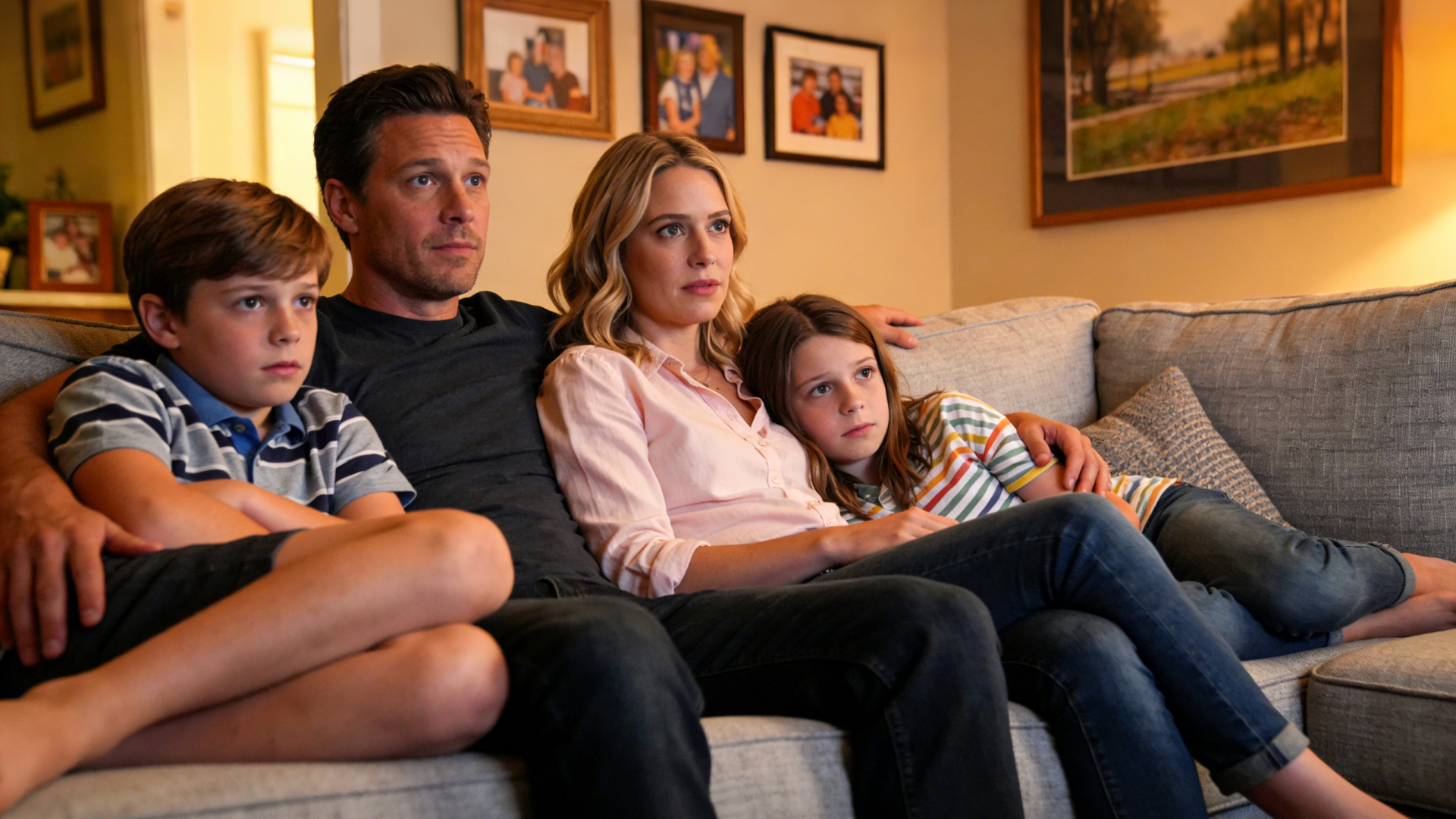
Kling VIDEO 3.0 erzeugt verbundene Einstellungen mit Ton. Plane Schnitte, nutze Figuren- oder Objektreferenzen und lege fest, wer wann spricht.

ReelFlock öffnenDie verfügbaren Optionen findest du in deinem Arbeitsbereich.
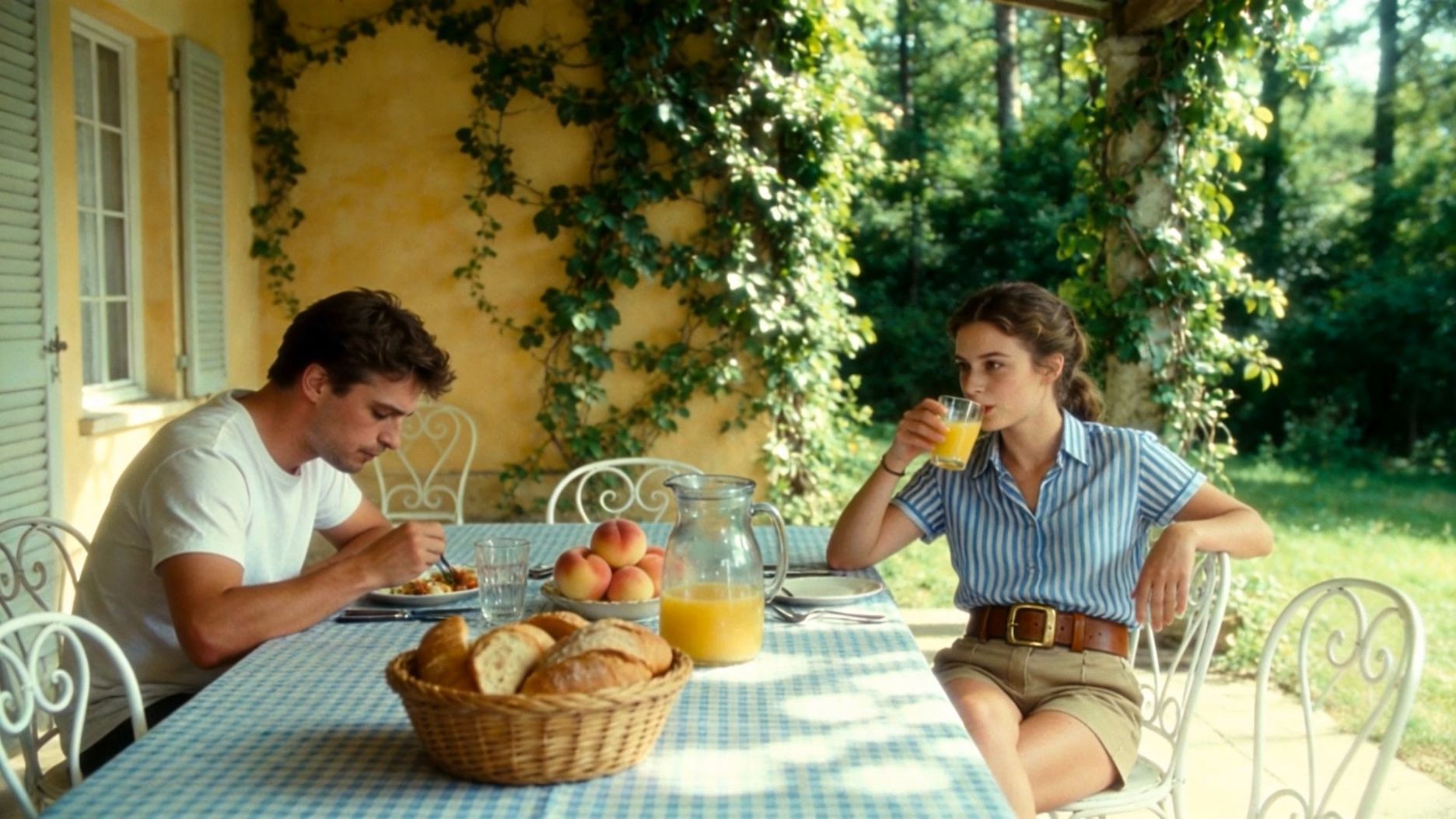
Offizielles Beispiel für Kling VIDEO 3.0

Offizielle Beispiele

Offizielles Beispiel für Kling VIDEO 3.0

Quelle: Kuaishou

Möglichkeiten

01

Jeder Einstellung eine Aufgabe geben

Nutze automatisches Multi-Shot oder definiere Einstellungen und Laufzeiten selbst.

Quelle
Jeder Einstellung eine Aufgabe geben
Jeder Einstellung eine Aufgabe geben Quelle
02

Das Motiv visuell verankern

Element Reference unterstützt die Wiedererkennbarkeit einer Person oder eines Produkts bei Bewegung.

Quelle
Das Motiv visuell verankern
Das Motiv visuell verankern Quelle
03

Sprecher klar zuordnen

Weise Figuren Dialog und Sprache zu, mit nativem Ton und Sprachwechseln innerhalb einer Szene.

Quelle
Sprecher klar zuordnen
Sprecher klar zuordnen Quelle

Mit ReelFlock erstellen

01

Material vorbereiten

Sammle freigegebene Referenzen, geprüfte Produktangaben und ein klares Ziel.

02

Aufgabe einrichten

Wähle ein verfügbares Modell und lege Eingaben, Sprache und Ausgabeoptionen im Arbeitsbereich fest.

03

Ergebnis prüfen

Prüfe Produktdetails, Text, Ton und Nutzungsrechte, bevor du das Ergebnis speicherst oder überarbeitest.

ReelFlock öffnen

Verfügbare Modelle, Limits, Formate, Laufzeiten und Credits findest du im Arbeitsbereich. Prüfe Produktangaben und Nutzungsrechte der Materialien.

Häufige Fragen

Wofür eignet sich Kling VIDEO 3.0?

Kling VIDEO 3.0 erzeugt verbundene Einstellungen mit Ton. Plane Schnitte, nutze Figuren- oder Objektreferenzen und lege fest, wer wann spricht.

Was sollte ich vor der Nutzung prüfen?

Verfügbare Modelle, Limits, Formate, Laufzeiten und Credits findest du im Arbeitsbereich. Prüfe Produktangaben und Nutzungsrechte der Materialien.

Mit ReelFlock erstellen

ReelFlock öffnen