Kling VIDEO 3.0

Kling VIDEO 3.0 cria planos conectados com som. Planeje os cortes, use referências de pessoas ou objetos e indique quem fala durante a cena.

Abrir ReelFlockConfira as opções disponíveis na sua área de trabalho.
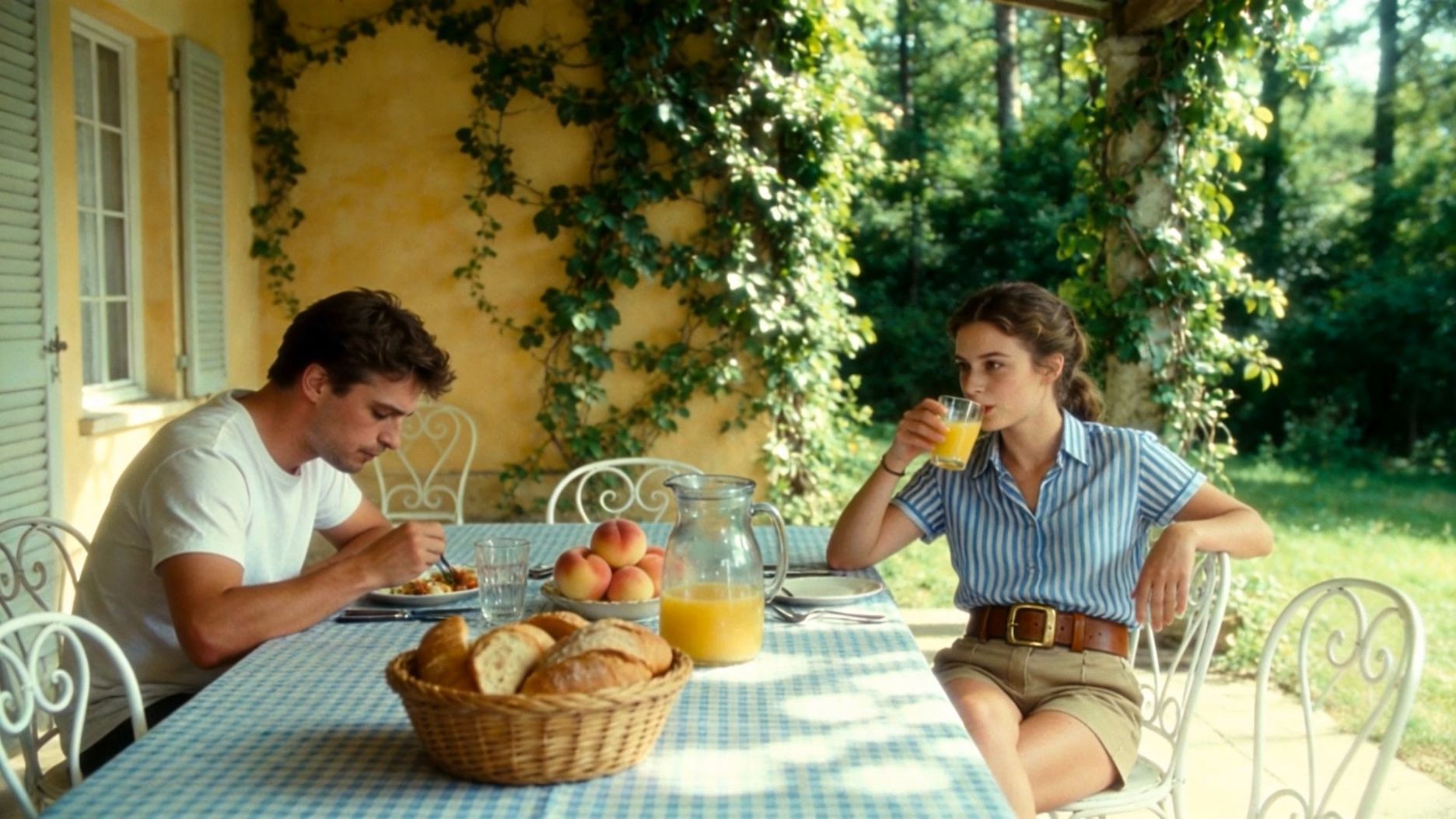
Exemplo oficial de Kling VIDEO 3.0

Exemplos oficiais

Exemplo oficial de Kling VIDEO 3.0

Fonte: Kuaishou

O que você pode fazer

01

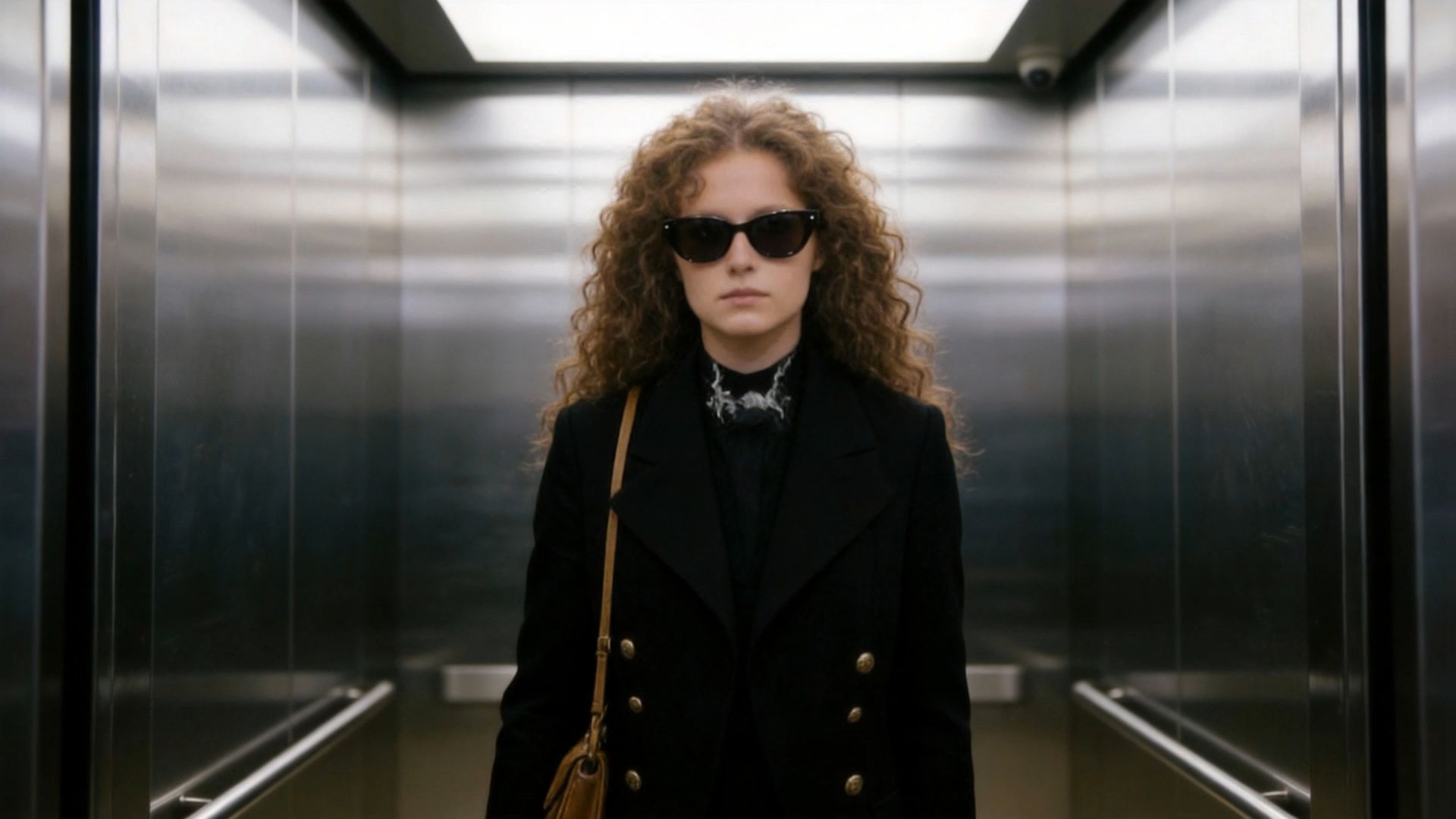
Uma função para cada plano

Use Multi-Shot automático ou defina planos e durações com Custom Multi-Shot.

Fonte
Uma função para cada plano
Uma função para cada plano Fonte
02

Referência visual para o tema

Element Reference ajuda a manter uma pessoa ou objeto reconhecível durante mudanças de ação ou câmera.

Fonte
Referência visual para o tema
Referência visual para o tema Fonte
03

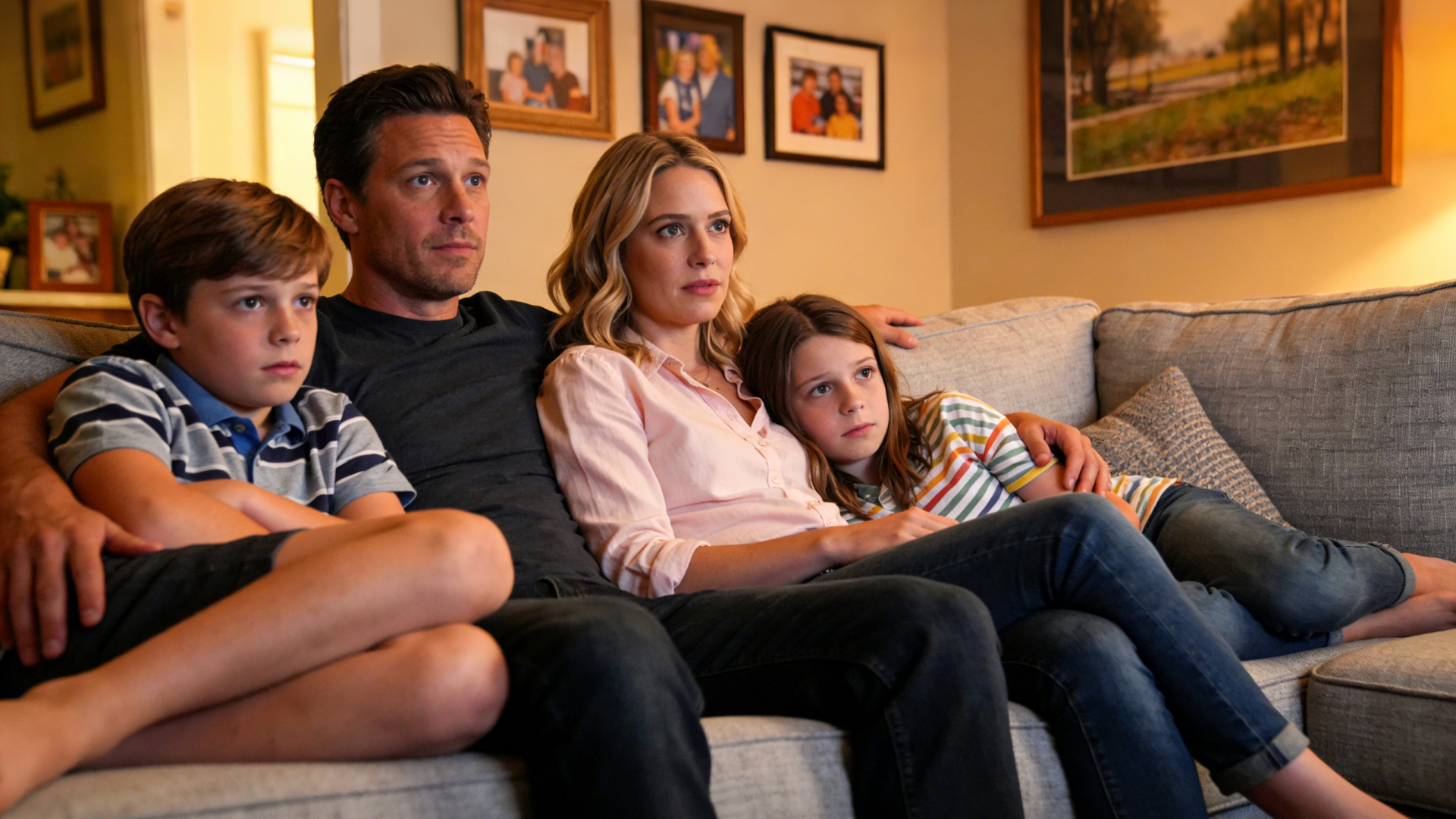
Defina quem está falando

Atribua falas e idiomas aos personagens, com áudio nativo e trocas de idioma na mesma cena.

Fonte
Defina quem está falando
Defina quem está falando Fonte

Criar no ReelFlock

01

Prepare os materiais

Reúna referências autorizadas, informações verificadas do produto e um objetivo claro.

02

Configure a tarefa

Escolha um modelo disponível e ajuste entradas, idioma e opções de saída na área de trabalho.

03

Revise o resultado

Confira os detalhes do produto, o texto, o áudio e os direitos de uso antes de salvar ou ajustar o conteúdo.

Abrir ReelFlock

Confira modelos, limites, formatos, duração e créditos na sua área de trabalho. Verifique os dados do produto e os direitos dos materiais.

Perguntas frequentes

Para que serve Kling VIDEO 3.0?

Kling VIDEO 3.0 cria planos conectados com som. Planeje os cortes, use referências de pessoas ou objetos e indique quem fala durante a cena.

O que preciso conferir antes de usar?

Confira modelos, limites, formatos, duração e créditos na sua área de trabalho. Verifique os dados do produto e os direitos dos materiais.

Criar no ReelFlock

Abrir ReelFlock