Kling VIDEO 3.0

Kling VIDEO 3.0 crée des plans liés avec du son. Planifiez les coupes, fournissez une référence du sujet et précisez qui parle pendant la scène.

Ouvrir ReelFlockConsultez les options disponibles dans votre espace de travail.
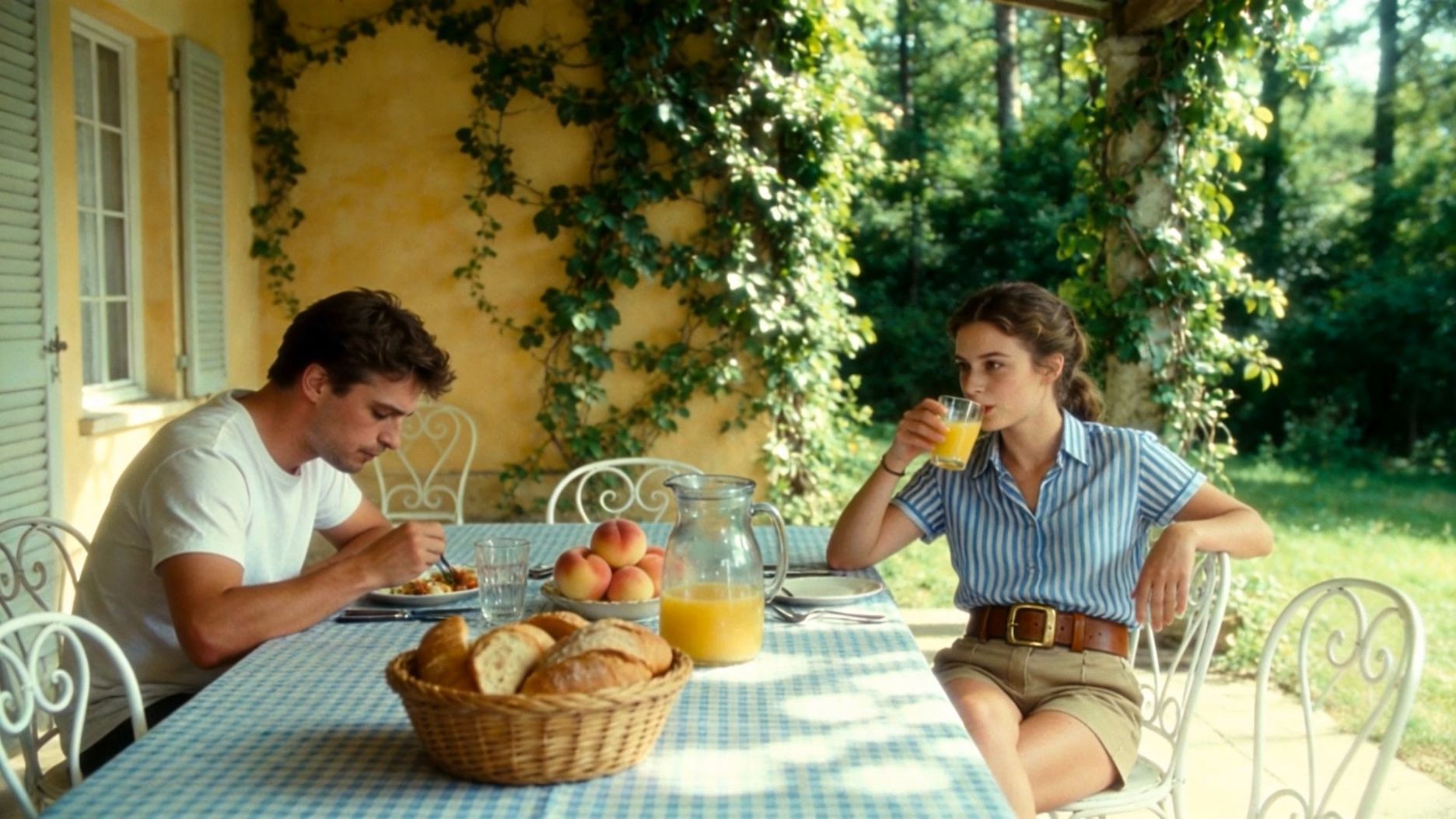
Exemple officiel de Kling VIDEO 3.0

Exemples officiels

Exemple officiel de Kling VIDEO 3.0

Source: Kuaishou

Les possibilités

01

Un rôle pour chaque plan

Choisissez Multi-Shot automatique ou définissez plans et durées avec Custom Multi-Shot.

Source
Un rôle pour chaque plan
Un rôle pour chaque plan Source
02

Ancrez le sujet visuellement

Element Reference aide à garder une personne ou un produit reconnaissable malgré le mouvement.

Source
Ancrez le sujet visuellement
Ancrez le sujet visuellement Source
03

Précisez qui parle

Attribuez dialogue et langue à chaque personnage, avec audio natif et changements de langue dans la scène.

Source
Précisez qui parle
Précisez qui parle Source

Créer avec ReelFlock

01

Préparez les éléments

Rassemblez des références autorisées, des informations produit vérifiées et un objectif précis.

02

Configurez la tâche

Choisissez un modèle disponible, puis les entrées, la langue et les options de sortie dans votre espace de travail.

03

Vérifiez le résultat

Contrôlez les détails du produit, le texte, le son et les droits d’utilisation avant d’enregistrer ou de retravailler le contenu.

Ouvrir ReelFlock

Consultez les modèles, limites, formats, durées et crédits dans votre espace de travail. Vérifiez les informations produit et les droits sur les contenus.

Questions fréquentes

À quoi sert Kling VIDEO 3.0 ?

Kling VIDEO 3.0 crée des plans liés avec du son. Planifiez les coupes, fournissez une référence du sujet et précisez qui parle pendant la scène.

Que vérifier avant de l’utiliser ?

Consultez les modèles, limites, formats, durées et crédits dans votre espace de travail. Vérifiez les informations produit et les droits sur les contenus.

Créer avec ReelFlock

Ouvrir ReelFlock