Kling VIDEO 3.0

Kling VIDEO 3.0 tạo các cảnh quay nối tiếp có âm thanh. Lên kế hoạch cắt cảnh, cung cấp nhân vật hoặc vật thể tham khảo và chỉ rõ ai đang nói.

Mở ReelFlockXem các tùy chọn hiện có trong không gian làm việc của bạn.
Ví dụ chính thức từ Kling VIDEO 3.0

Ví dụ chính thức

Ví dụ chính thức từ Kling VIDEO 3.0

Nguồn: Kuaishou

Bạn có thể làm gì

01

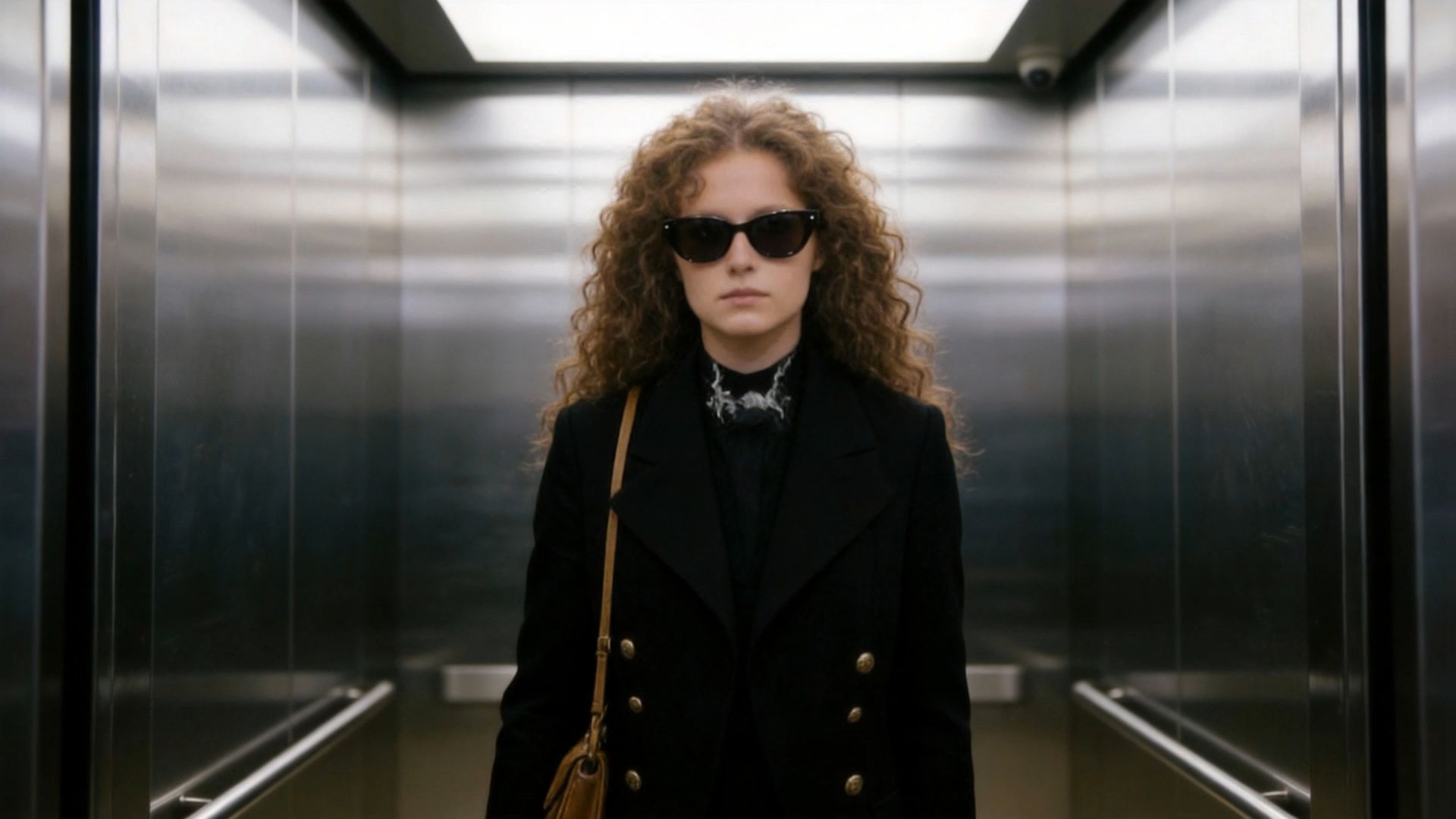
Mỗi cảnh quay một nhiệm vụ

Dùng Multi-Shot tự động hoặc tự đặt cảnh quay và thời lượng.

Nguồn
Mỗi cảnh quay một nhiệm vụ
Mỗi cảnh quay một nhiệm vụ Nguồn
02

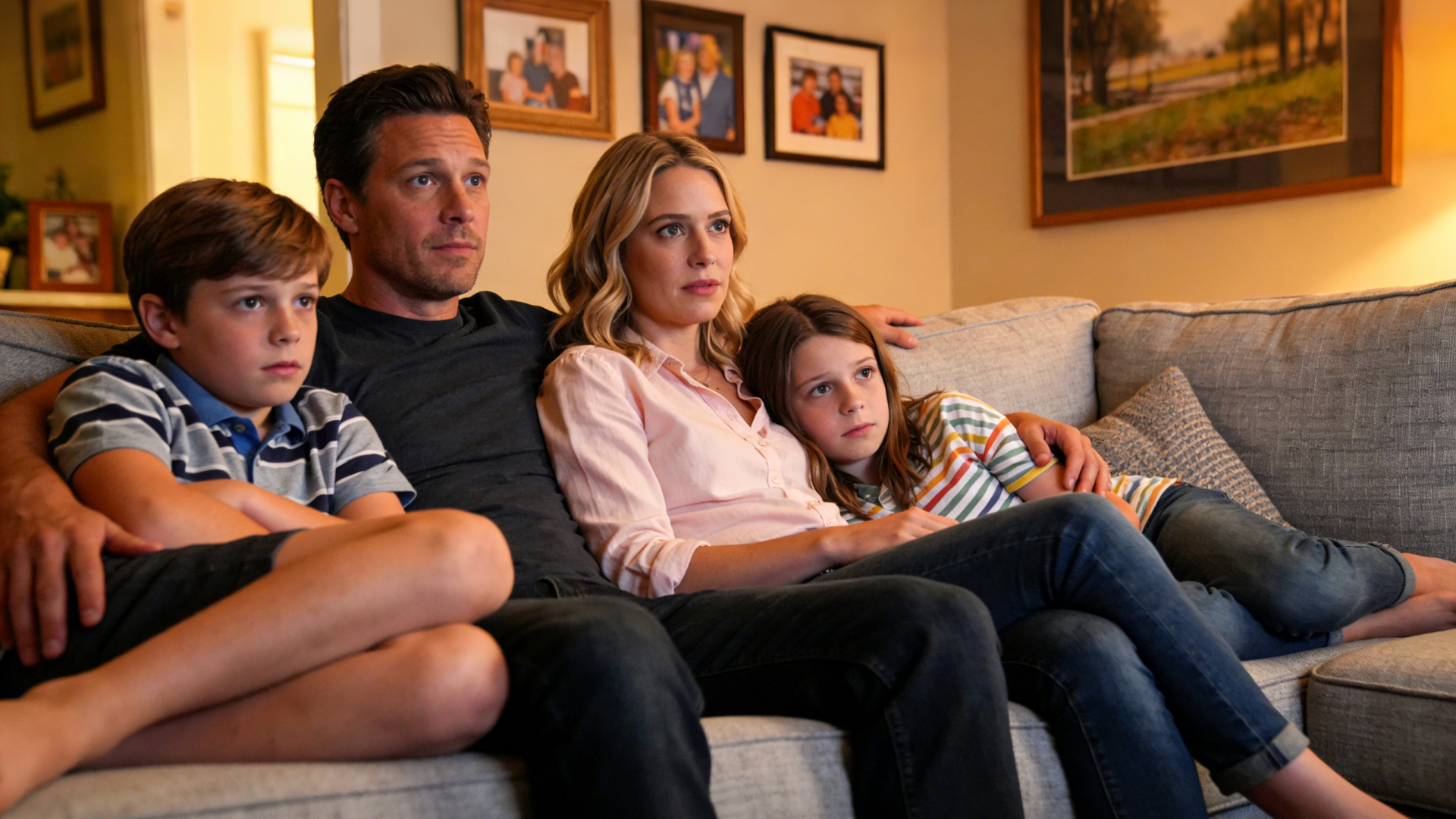
Giữ điểm tựa hình ảnh cho chủ thể

Element Reference giúp người hoặc sản phẩm vẫn dễ nhận ra khi hành động thay đổi.

Nguồn
Giữ điểm tựa hình ảnh cho chủ thể
Giữ điểm tựa hình ảnh cho chủ thể Nguồn
03

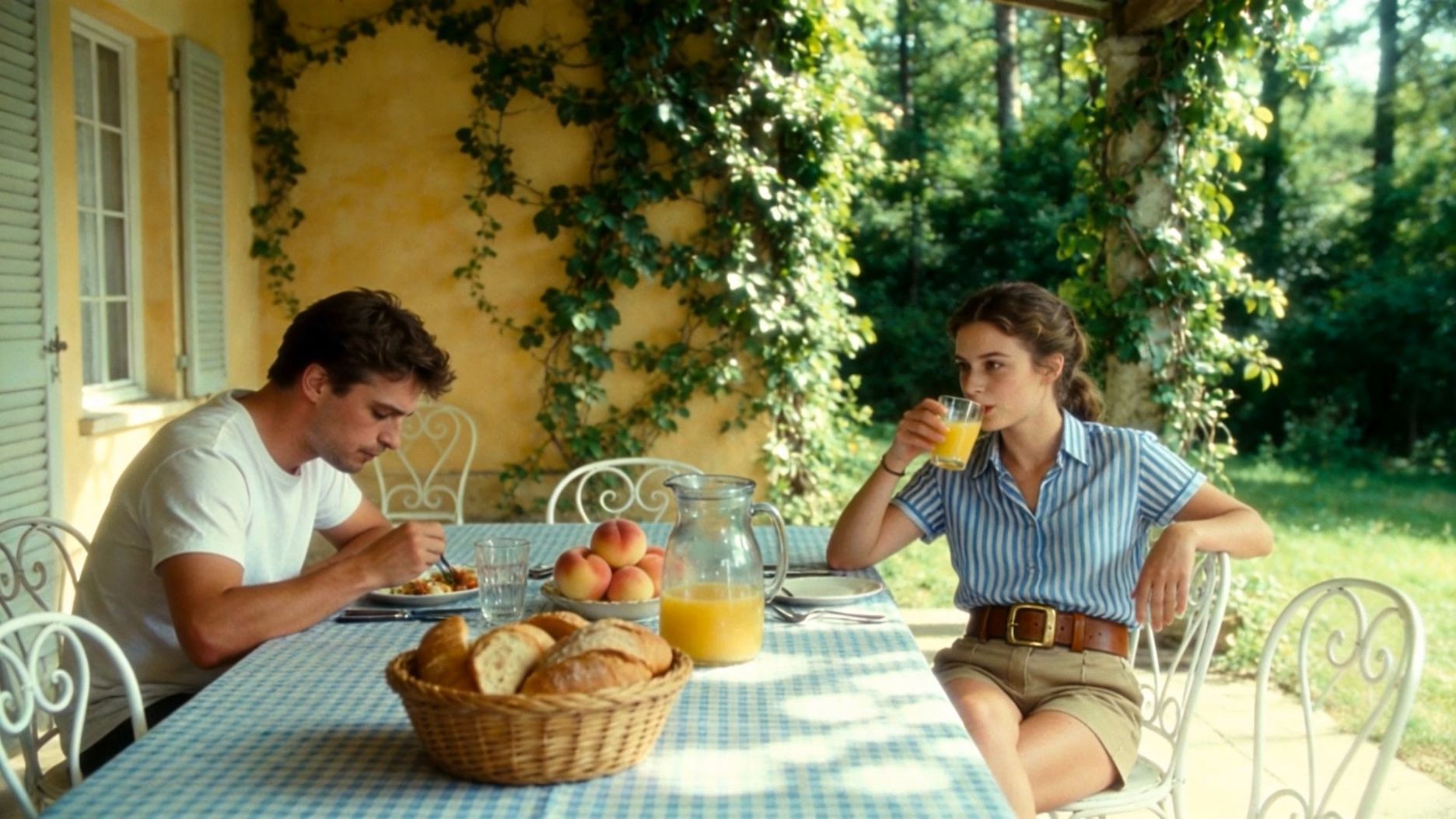
Xác định người nói

Giao lời thoại và ngôn ngữ cho từng nhân vật, kể cả đổi ngôn ngữ trong cùng cảnh.

Nguồn
Xác định người nói
Xác định người nói Nguồn

Sáng tạo với ReelFlock

01

Chuẩn bị tư liệu

Tập hợp tư liệu được phép sử dụng, thông tin sản phẩm đã xác minh và mục tiêu rõ ràng.

02

Thiết lập tác vụ

Chọn mô hình hiện có, sau đó đặt đầu vào, ngôn ngữ và tùy chọn đầu ra trong không gian làm việc.

03

Kiểm tra kết quả

Rà soát chi tiết sản phẩm, chữ, âm thanh và quyền sử dụng trước khi lưu hoặc chỉnh sửa tiếp.

Mở ReelFlock

Kiểm tra mô hình, giới hạn, định dạng, thời lượng và tín dụng trong không gian làm việc. Xác minh thông tin sản phẩm và quyền sử dụng tư liệu trước khi bắt đầu.

Câu hỏi thường gặp

Kling VIDEO 3.0 phù hợp với công việc nào?

Kling VIDEO 3.0 tạo các cảnh quay nối tiếp có âm thanh. Lên kế hoạch cắt cảnh, cung cấp nhân vật hoặc vật thể tham khảo và chỉ rõ ai đang nói.

Cần kiểm tra gì trước khi sử dụng?

Kiểm tra mô hình, giới hạn, định dạng, thời lượng và tín dụng trong không gian làm việc. Xác minh thông tin sản phẩm và quyền sử dụng tư liệu trước khi bắt đầu.

Sáng tạo với ReelFlock

Mở ReelFlock