Kling VIDEO 3.0

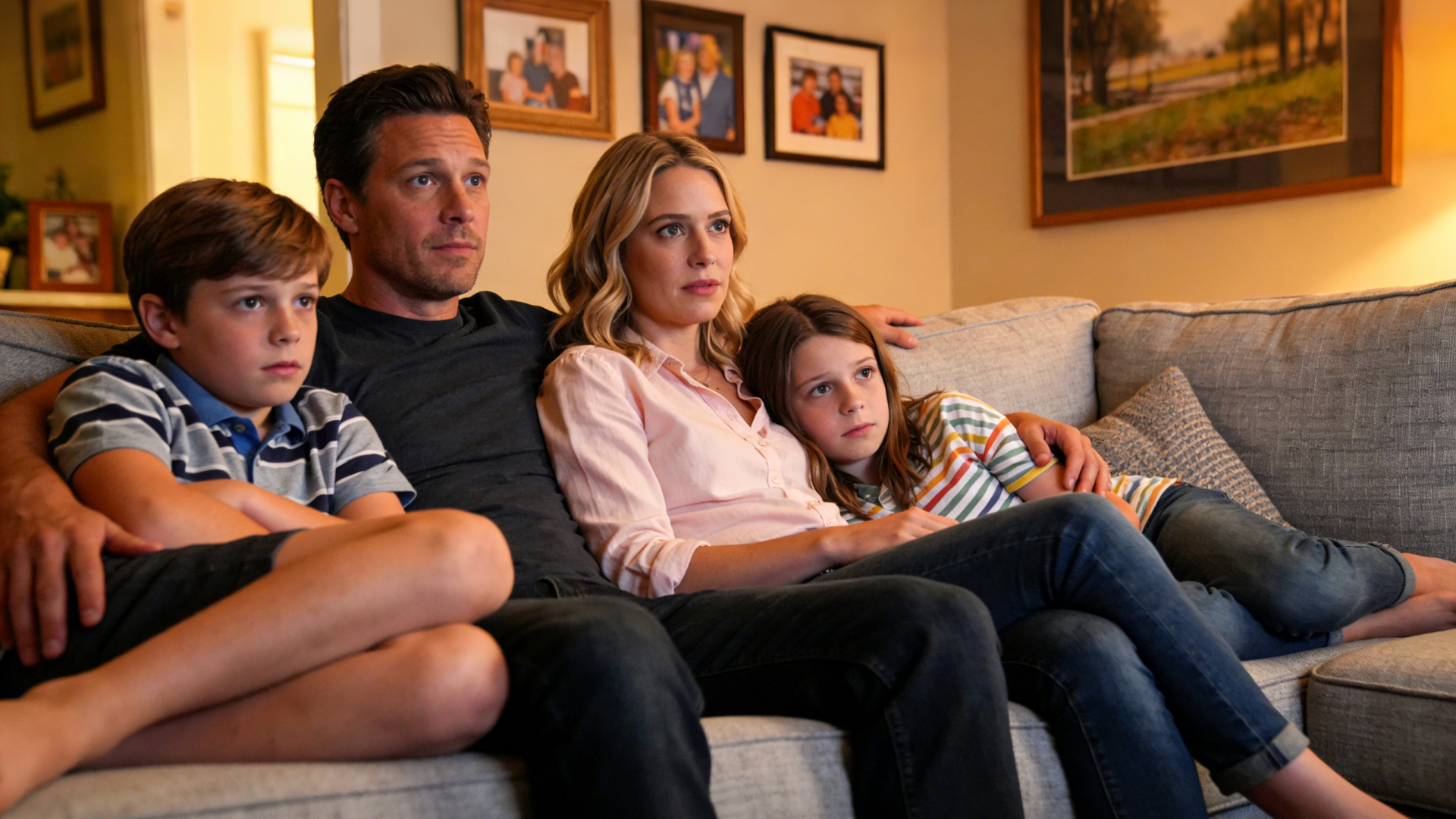
Kling VIDEO 3.0 は音のある連続ショットを作れます。カットを計画し、人物や物の参考を用意して、誰が話すかを指示します。

ReelFlock を開く利用できる機能はワークスペースでご確認ください。
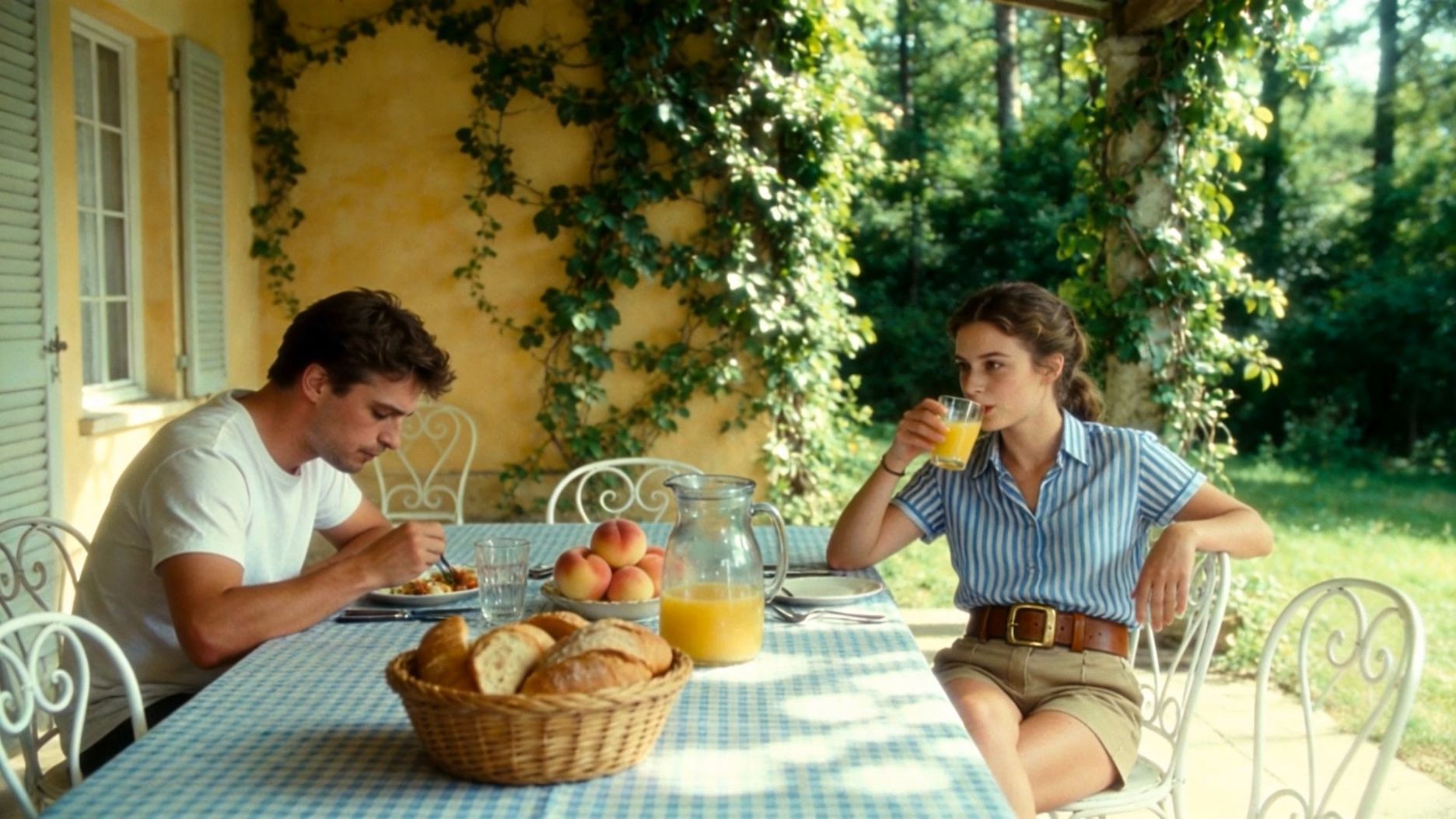
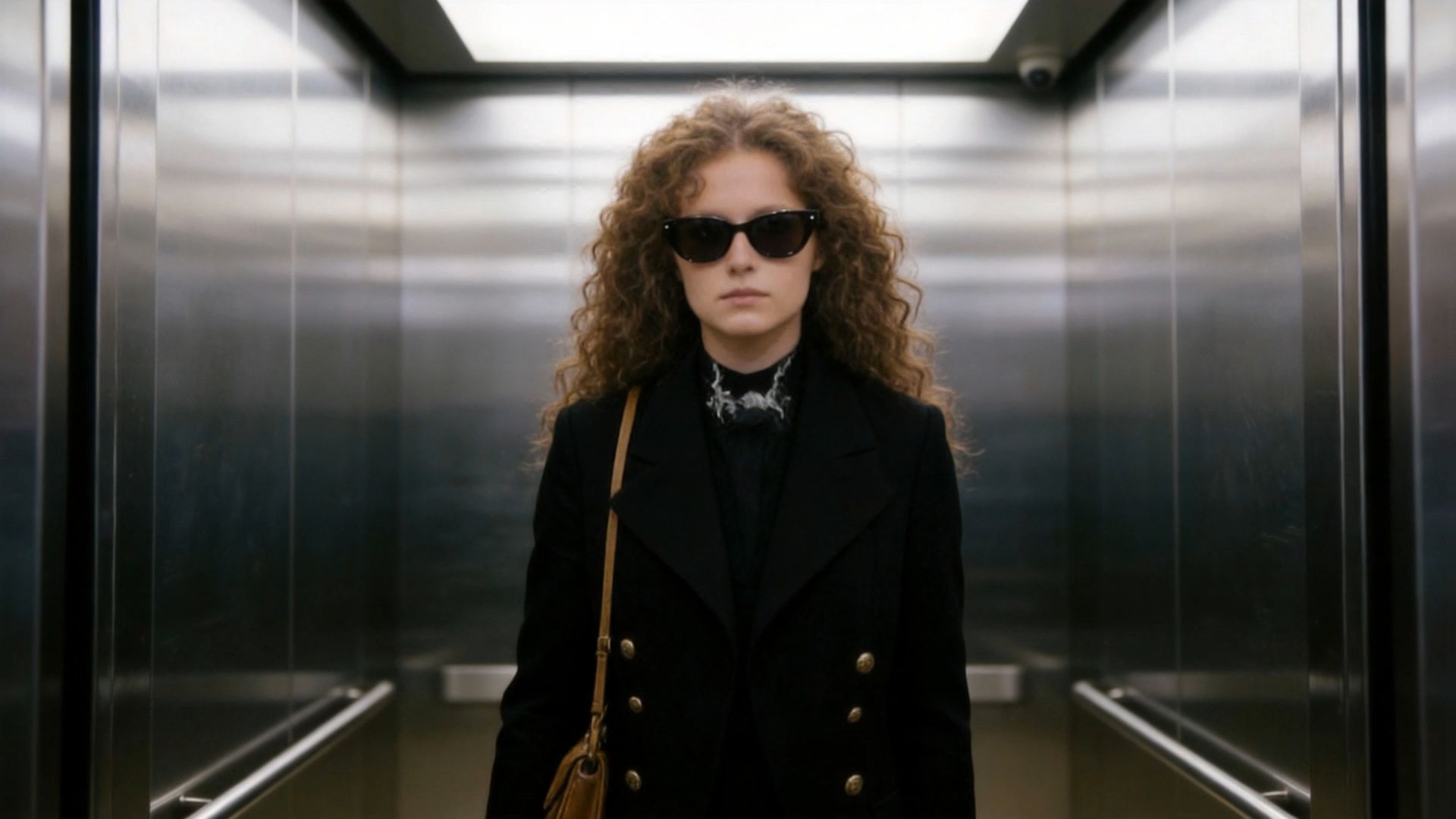
Kling VIDEO 3.0 の公式サンプル

公式サンプル

Kling VIDEO 3.0 の公式サンプル

出典: Kuaishou

できること

01

ショットごとに役割を

自動の Multi-Shot、または長さも指定する Custom Multi-Shot を選べます。

出典
ショットごとに役割を
ショットごとに役割を 出典
02

被写体の見た目を参照

Element Reference を使い、動きや角度が変わっても人物や商品を認識しやすくします。

出典
被写体の見た目を参照
被写体の見た目を参照 出典
03

話者を明確にする

人物に台詞と言語を割り当て、場面内での言語切り替えも指示できます。

出典
話者を明確にする
話者を明確にする 出典

ReelFlock で作成

01

素材を準備する

利用許可のある参考素材と、確認済みの商品情報、制作の目的をまとめます。

02

タスクを設定する

ワークスペースで利用できるモデルを選び、入力素材、言語、出力オプションを設定します。

03

仕上がりを確認する

商品の細部、文字、音声、利用権を確認し、保存するか、さらに調整するかを判断します。

ReelFlock を開く

利用できるモデル、入力制限、形式、長さ、クレジットはワークスペースでご確認ください。商品情報と素材の利用権も確認しましょう。

よくある質問

Kling VIDEO 3.0 では何ができますか?

Kling VIDEO 3.0 は音のある連続ショットを作れます。カットを計画し、人物や物の参考を用意して、誰が話すかを指示します。

利用前に確認することは?

利用できるモデル、入力制限、形式、長さ、クレジットはワークスペースでご確認ください。商品情報と素材の利用権も確認しましょう。

ReelFlock で作成

ReelFlock を開く