Kling VIDEO 3.0

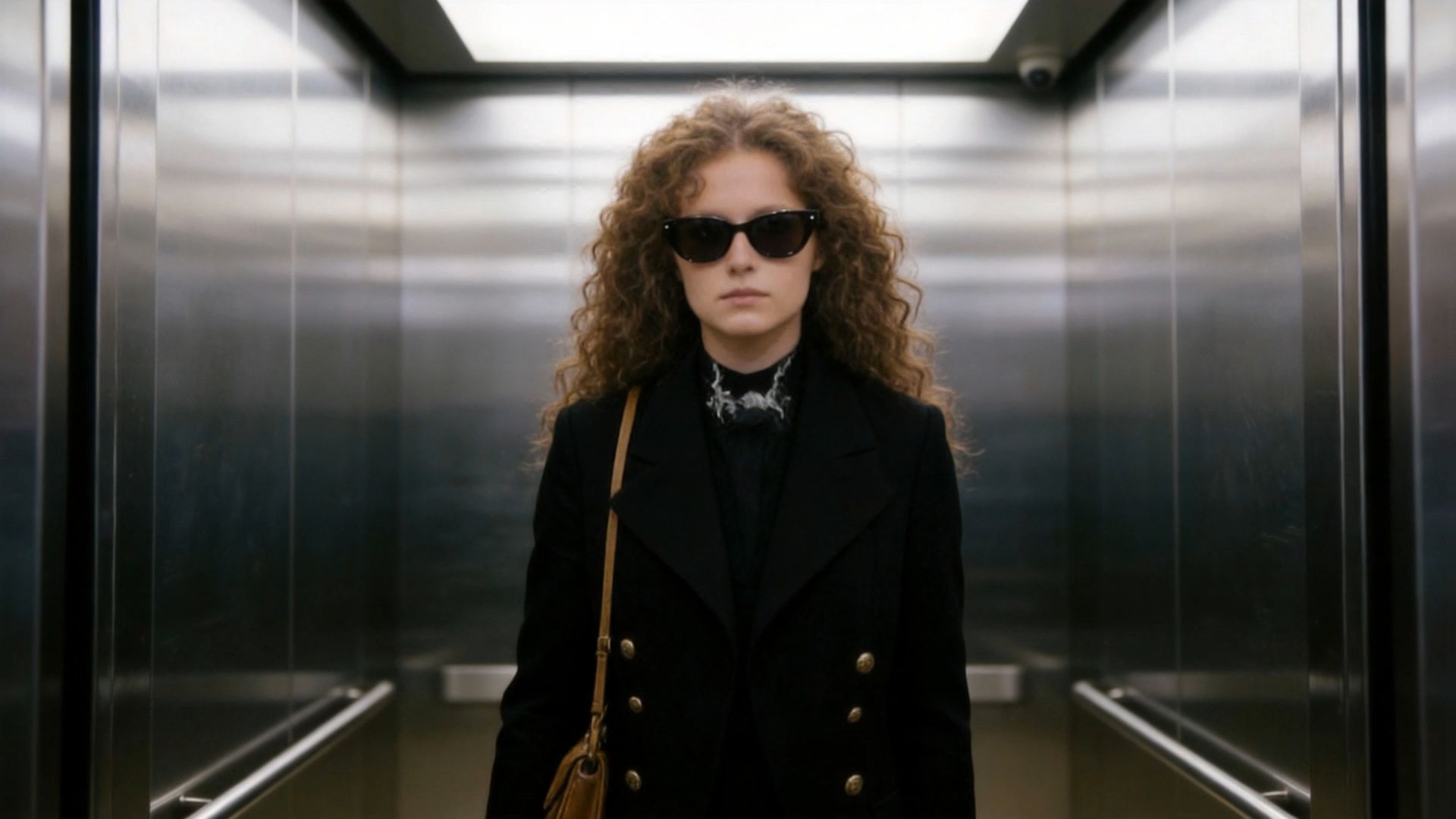
Kling VIDEO 3.0 crea inquadrature collegate con suono. Pianifica i tagli, aggiungi riferimenti del soggetto e indica chi parla durante la scena.

Apri ReelFlockConsulta le opzioni disponibili nella tua area di lavoro.
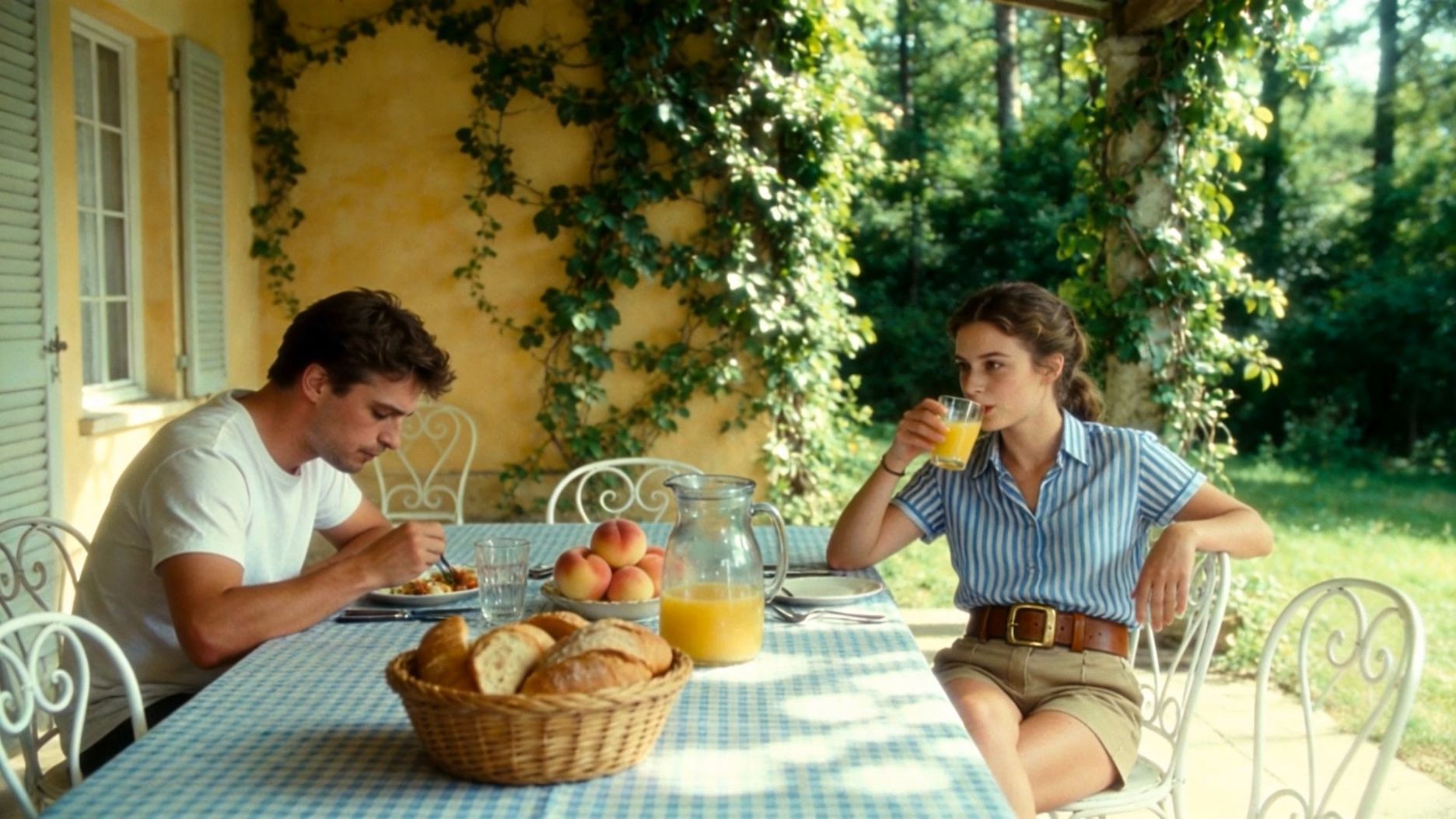
Esempio ufficiale di Kling VIDEO 3.0

Esempi ufficiali

Esempio ufficiale di Kling VIDEO 3.0

Fonte: Kuaishou

Cosa puoi fare

01

Un compito per ogni inquadratura

Usa Multi-Shot automatico o definisci singole riprese e durate con Custom Multi-Shot.

Fonte
Un compito per ogni inquadratura
Un compito per ogni inquadratura Fonte
02

Un riferimento visivo per il soggetto

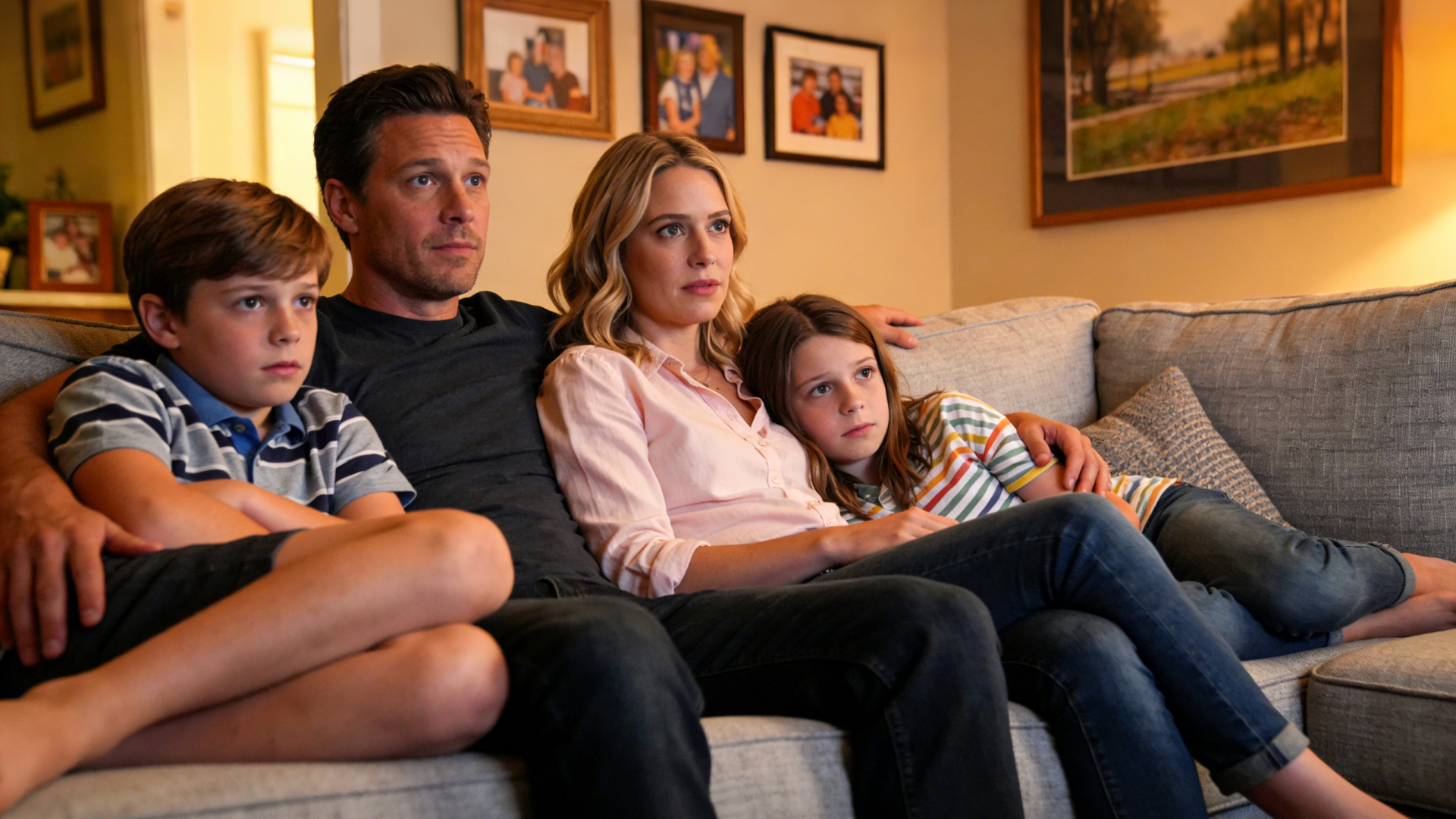
Element Reference aiuta a mantenere riconoscibile una persona o un oggetto durante l’azione.

Fonte
Un riferimento visivo per il soggetto
Un riferimento visivo per il soggetto Fonte
03

Specifica chi parla

Assegna dialoghi e lingue ai personaggi, con audio nativo e cambi di lingua nella scena.

Fonte
Specifica chi parla
Specifica chi parla Fonte

Crea con ReelFlock

01

Prepara i materiali

Raccogli riferimenti autorizzati, informazioni verificate sul prodotto e un obiettivo chiaro.

02

Configura l’attività

Scegli un modello disponibile, poi imposta input, lingua e opzioni di output nell’area di lavoro.

03

Controlla il risultato

Verifica i dettagli del prodotto, il testo, l’audio e i diritti d’uso prima di salvare o perfezionare i contenuti.

Apri ReelFlock

Controlla modelli, limiti, formati, durata e crediti nella tua area di lavoro. Verifica i dati del prodotto e i diritti sui materiali.

Domande frequenti

A cosa serve Kling VIDEO 3.0?

Kling VIDEO 3.0 crea inquadrature collegate con suono. Pianifica i tagli, aggiungi riferimenti del soggetto e indica chi parla durante la scena.

Cosa devo verificare prima dell’uso?

Controlla modelli, limiti, formati, durata e crediti nella tua area di lavoro. Verifica i dati del prodotto e i diritti sui materiali.

Crea con ReelFlock

Apri ReelFlock