Kling VIDEO 3.0

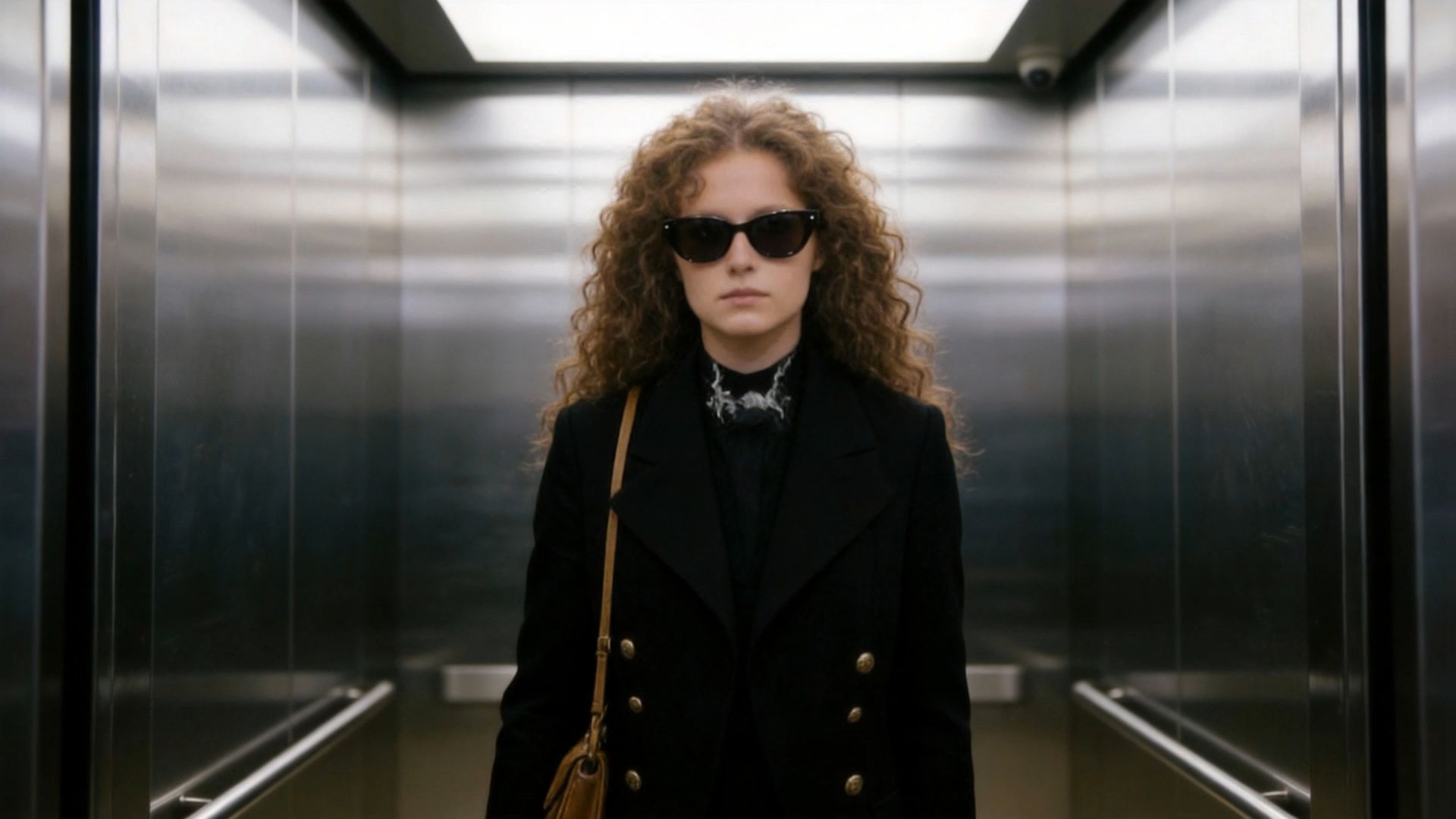
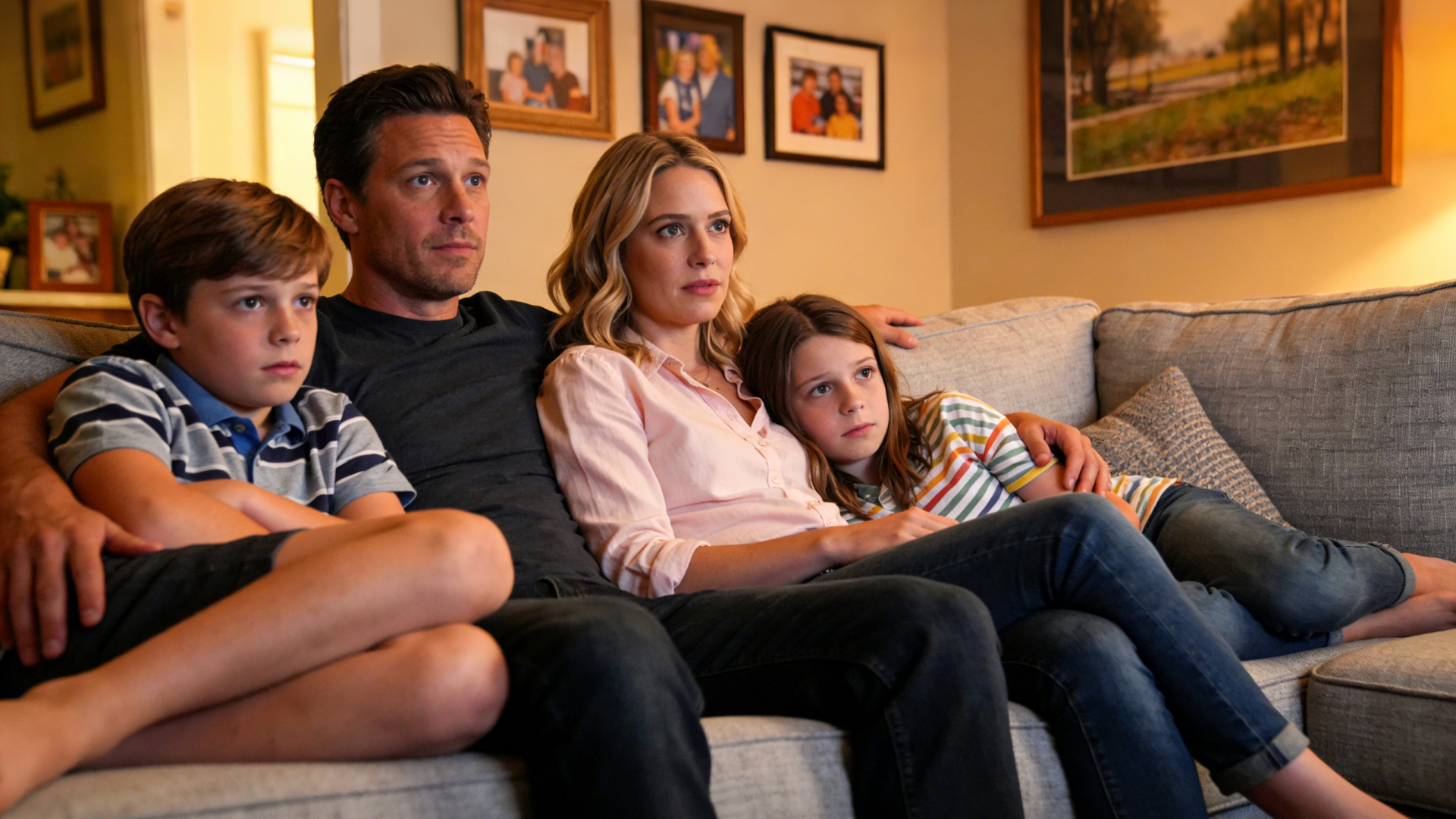
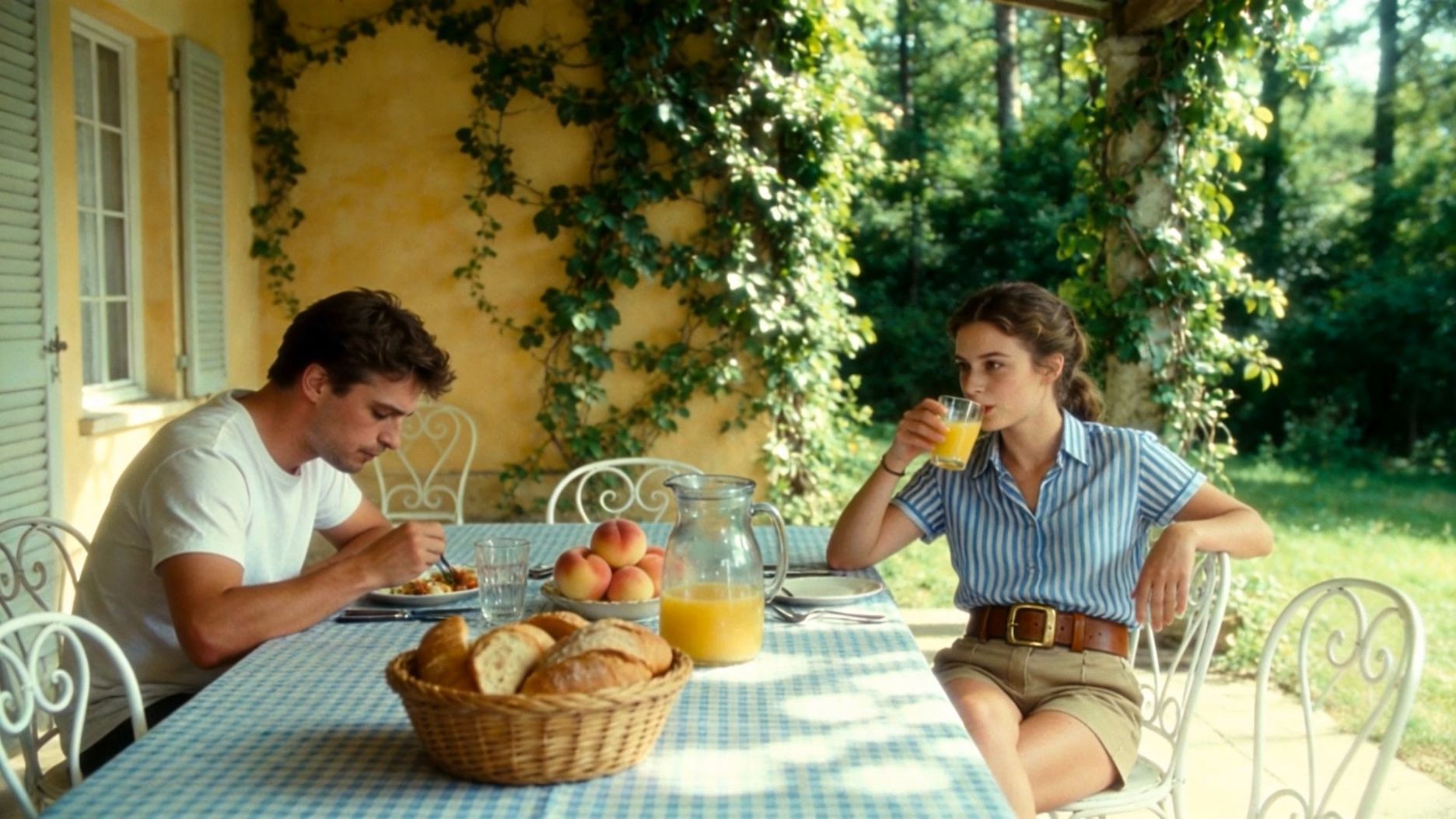
Kling VIDEO 3.0 crea planos conectados con sonido. Planifica los cortes, aporta una referencia del personaje u objeto y dirige quién habla en cada momento.

Abrir ReelFlockConsulta las opciones disponibles en tu espacio de trabajo.
Ejemplo oficial de Kling VIDEO 3.0

Ejemplos oficiales

Ejemplo oficial de Kling VIDEO 3.0

Fuente: Kuaishou

Qué puedes hacer

01

Un propósito para cada plano

Elige Multi-Shot automático o define planos y duraciones con Custom Multi-Shot.

Fuente
Un propósito para cada plano
Un propósito para cada plano Fuente
02

Ancla visual para el sujeto

Element Reference ayuda a mantener una persona u objeto reconocible al cambiar la acción.

Fuente
Ancla visual para el sujeto
Ancla visual para el sujeto Fuente
03

Indica quién habla

Asigna diálogos e idiomas a los personajes, con audio nativo y cambios de idioma en la escena.

Fuente
Indica quién habla
Indica quién habla Fuente

Crear en ReelFlock

01

Prepara los materiales

Reúne referencias autorizadas, datos verificados del producto y un objetivo claro.

02

Configura la tarea

Elige un modelo disponible y ajusta las entradas, el idioma y las opciones de salida en tu espacio de trabajo.

03

Revisa el resultado

Comprueba los detalles del producto, el texto, el sonido y los derechos de uso antes de guardar o retocar el contenido.

Abrir ReelFlock

Consulta los modelos, límites, formatos, duración y créditos en tu espacio de trabajo. Comprueba los datos del producto y los derechos de los materiales.

Preguntas frecuentes

¿Para qué sirve Kling VIDEO 3.0?

Kling VIDEO 3.0 crea planos conectados con sonido. Planifica los cortes, aporta una referencia del personaje u objeto y dirige quién habla en cada momento.

¿Qué debo comprobar antes de usarlo?

Consulta los modelos, límites, formatos, duración y créditos en tu espacio de trabajo. Comprueba los datos del producto y los derechos de los materiales.

Crear en ReelFlock

Abrir ReelFlock